
Für Teams
KI im Team einführen, mit Kontrolle.
Ein Arbeitsbereich und ein Credit-Pool, mit einem Limit pro Person und geteilten Assistenten, die Ihr ganzes Team wiederverwenden kann.
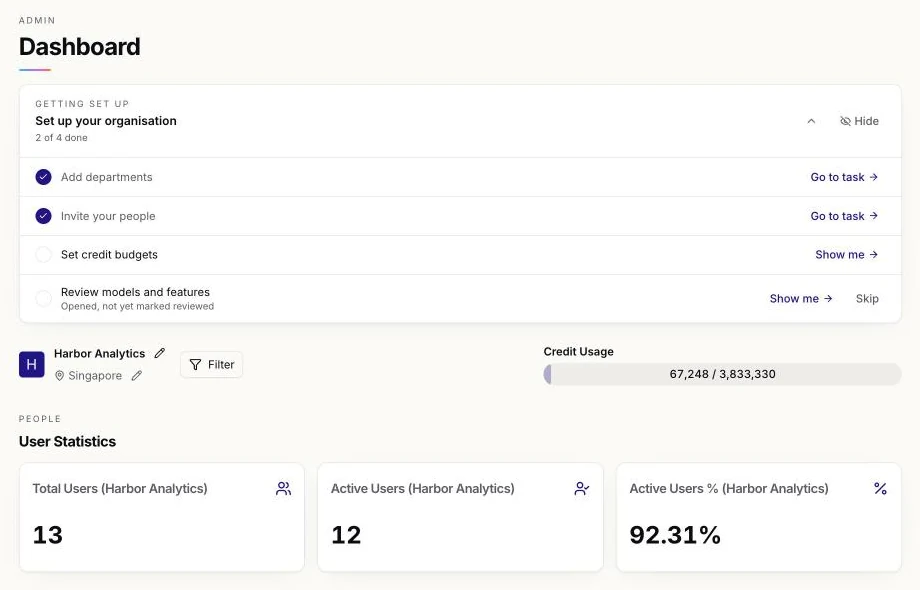
AI+ Pro bei der Arbeit ansehen
Richten Sie Abteilungen ein, teilen Sie einen Credit-Pool und starten Sie Ihr Team mit demselben Projekt.
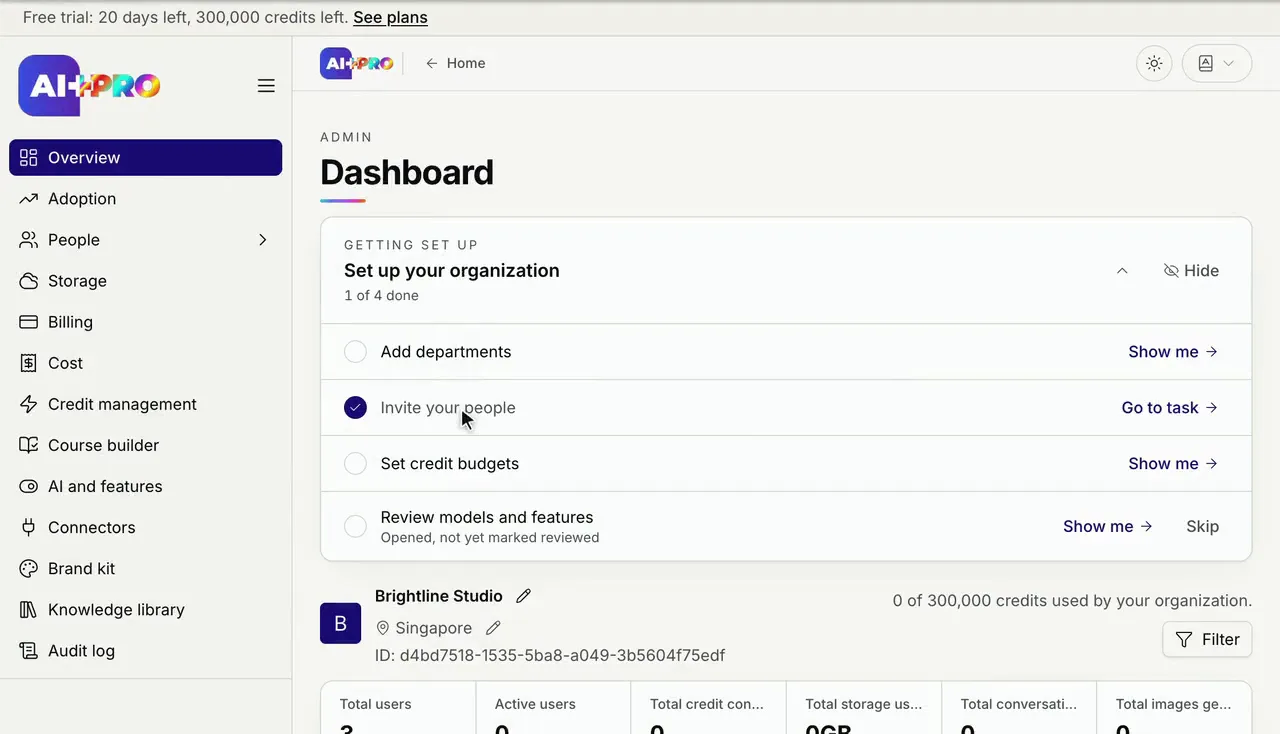
- 30 TageKostenlose Team-Testphase, keine Karte, keine automatische Verlängerung
- Ein PoolGemeinsame Credits mit einem Limit pro Person
- Audit-ProtokollIhre Admins sehen, wer welches Modell genutzt hat, ab Growth
Credits und Limits
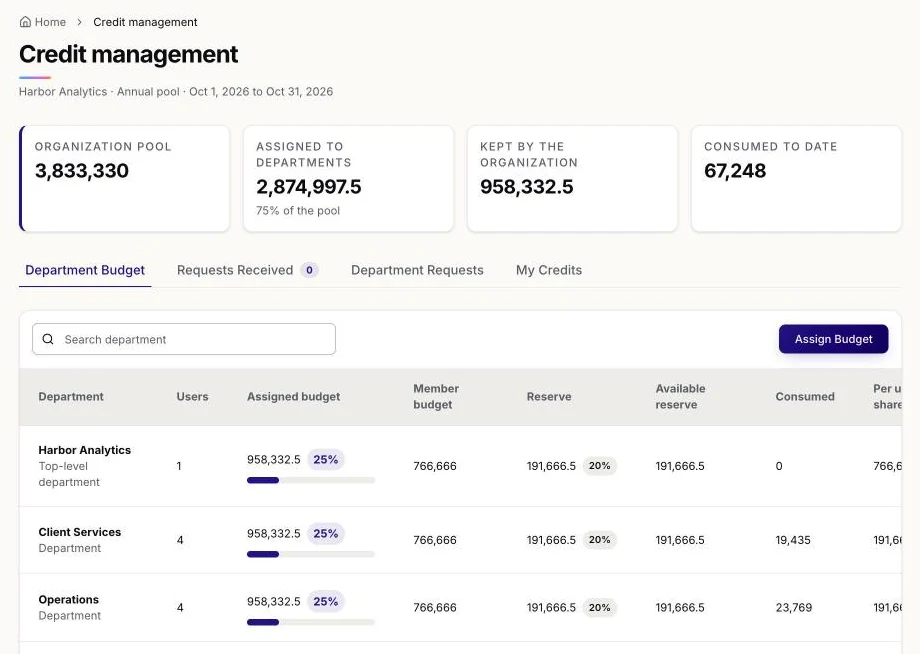
Ausgaben steuern, bevor sie entstehen
Admins teilen einen Credit-Pool im Team und legen für jedes Mitglied ein Monatslimit fest.
- Verbrauch pro Person sehen
- Ein Limit pro Mitglied festlegen
- Einen größeren Plan in der App anfragen
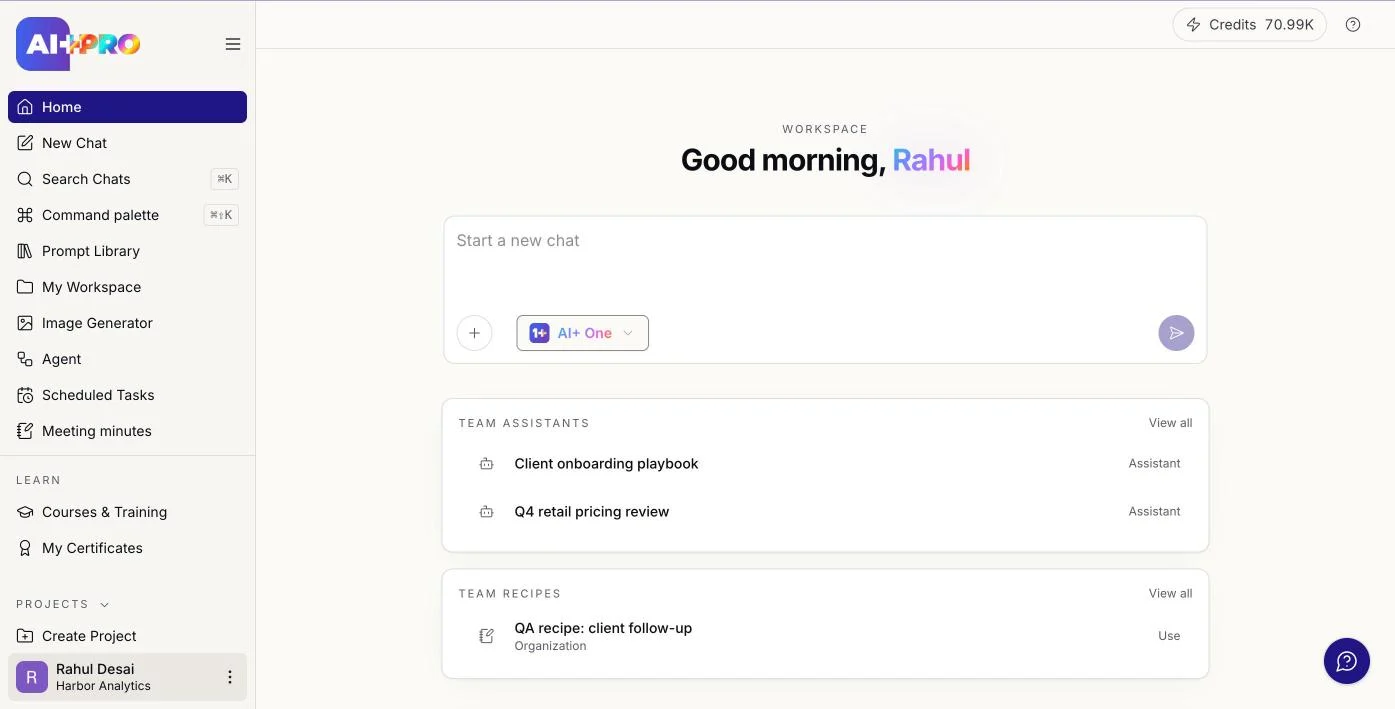
Geteilte Assistenten und Rezepte
Einmal bauen. Das ganze Team nutzt es.
Machen Sie aus einem Projekt einen geteilten Assistenten mit festgelegtem Modell und Credit-Limit oder speichern Sie einen Prompt als Rezept mit Feldern. Rufen Sie einen Assistenten in jedem Chat mit @ auf.
- Rezepte und Assistenten bleiben persönlich, bis Sie sie veröffentlichen
- Teamleitungen veröffentlichen für ihr eigenes Team
- Die Nutzung zeigt, was jeder Assistent kostet
Projekte und geplante Aufgaben
Arbeit teilen und regelmäßig ausführen
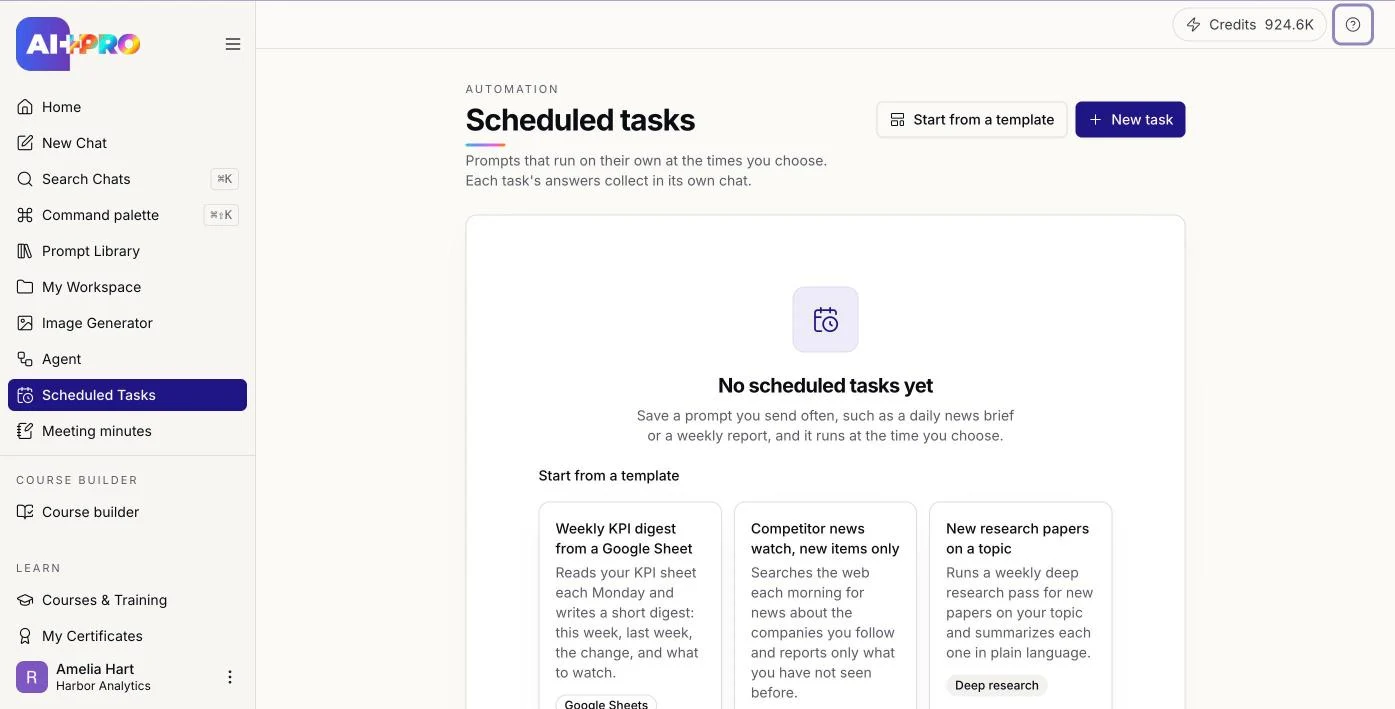
Projekte bündeln Dateien und Chats für eine Aufgabe. Ein Team kann eine geplante Aufgabe besitzen, und ihre Kosten fallen auf das Budget dieses Teams.
- Ein Projekt mit Kollegen teilen
- Ergebnisse gehen an eine Empfängerliste, Telegram, ein Sheet oder eine Drive-Datei
- Monatlich, vierteljährlich oder am ersten Werktag ausführen
Konnektoren
Die Werkzeuge einbinden, die Sie schon nutzen
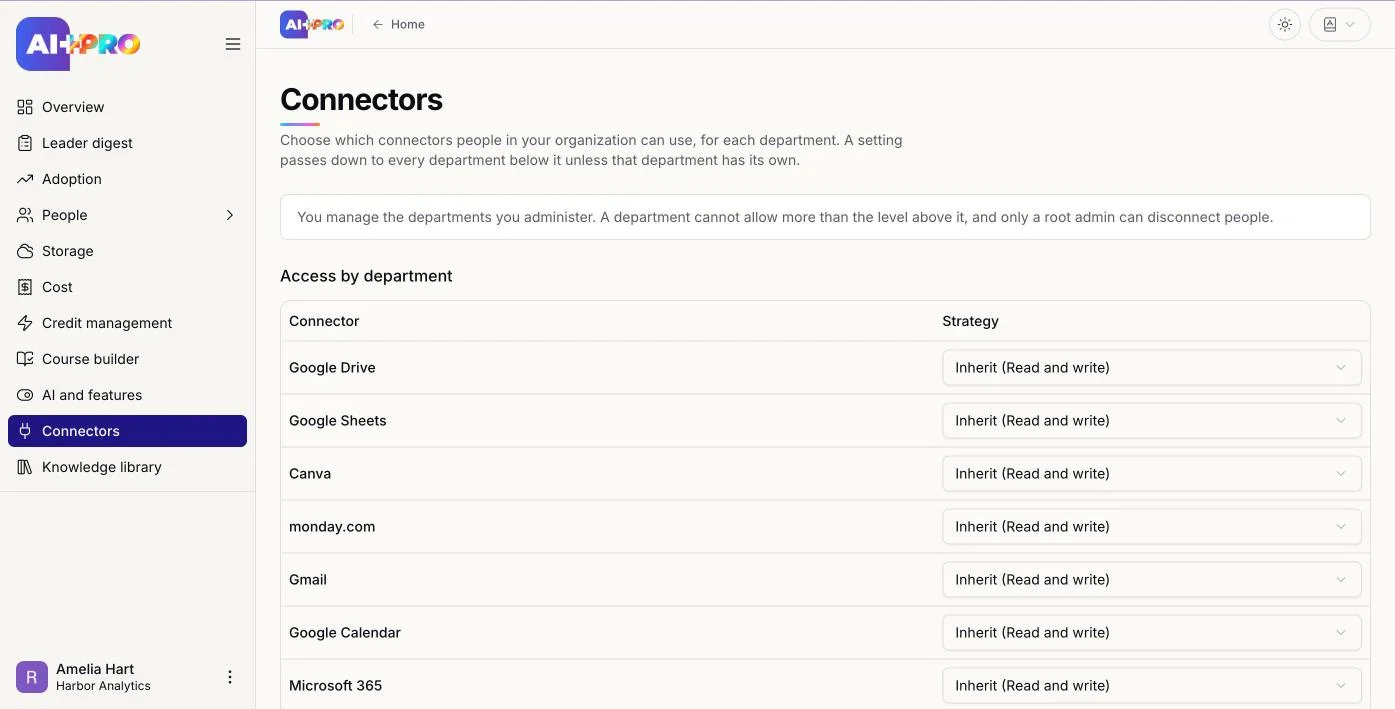
Verbinden Sie Google Drive, Google Sheets, Gmail, Google Calendar, Microsoft 365, Canva und Monday.com, soweit Ihr Plan und die Einrichtung beim Anbieter es zulassen. Ihr Root-Admin kann in den Einstellungen eigene MCP-Server hinzufügen.
- Antworten verlinken die genutzten Dateien
- Schreibzugriffe fragen zuerst bei Ihnen nach oder laufen unter einer Dauerfreigabe mit Ablaufdatum
- Trennen entfernt den gespeicherten Zugriff
Akzeptanz und Kosten
Sehen, wer es nutzt und was es kostet
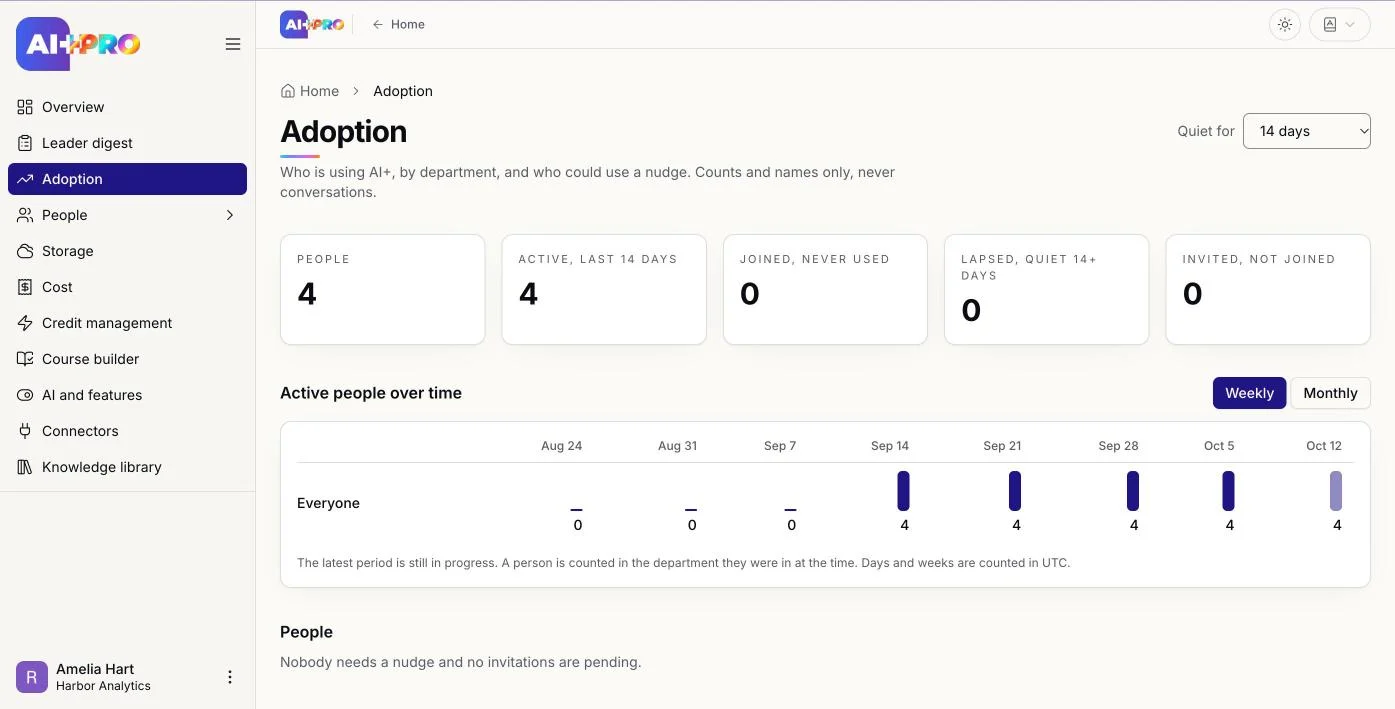
Aktive Personen pro Abteilung im Zeitverlauf und eine Kostenaufstellung für jede Abteilung. Berichte gibt es ab der Growth Edition.
- Listen eingeladener, inaktiver oder abgesprungener Personen, mit Erinnerung in einer Aktion
- Kostenaufstellungen pro Abteilung, auch für ausgeschiedene Personen
- Budgetwarnungen mit Prognose, wann die Credits aufgebraucht sind
Was Mitglieder sehen
Mitglieder sehen, was die Organisation sieht
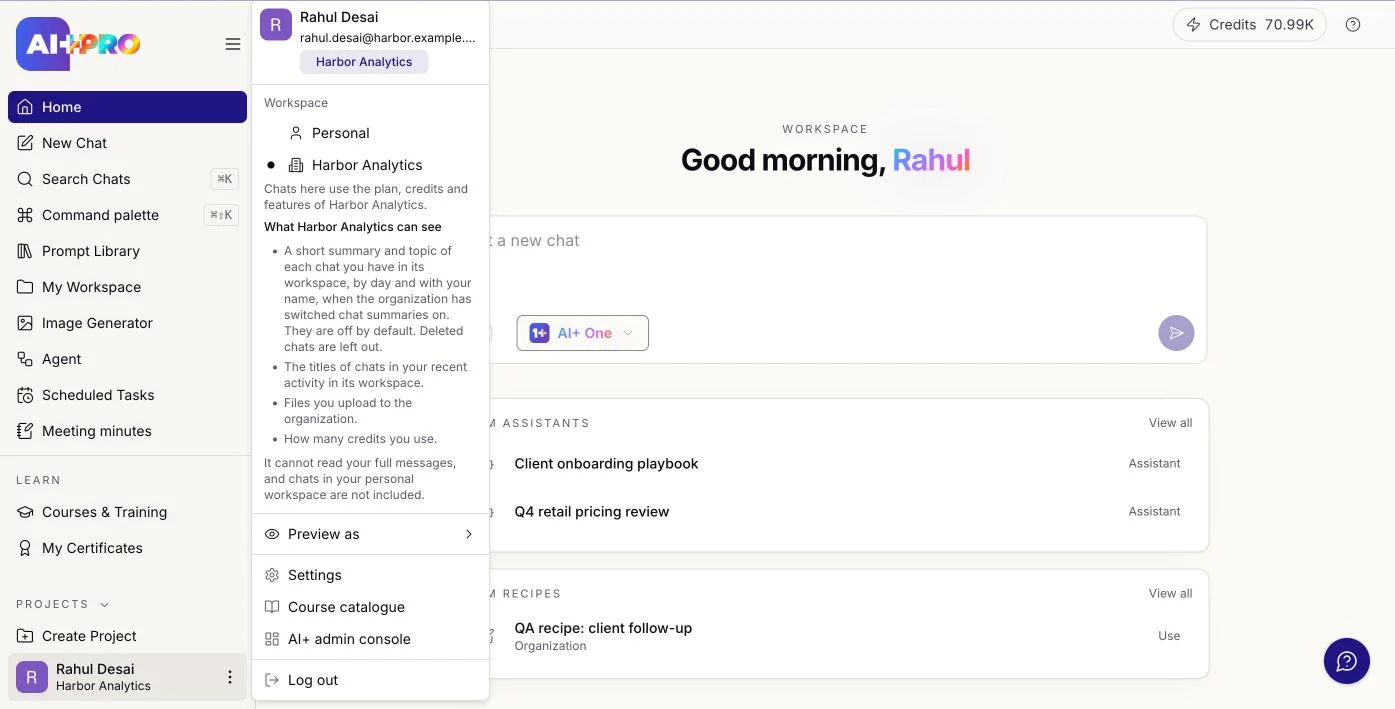
Ein Mitglied öffnet das Arbeitsbereich-Menü und liest in einfacher Sprache, was die Organisation über die Nutzung sehen kann und was nicht.
- Chat-Zusammenfassungen sind aus, solange die Organisation sie nicht einschaltet
- Chat-Titel, hochgeladene Dateien und Credit-Verbrauch sind für die Organisation sichtbar
- Vollständige Nachrichten und Chats im persönlichen Arbeitsbereich sind nicht enthalten
Von Gesprächsnotizen zum Angebot
Quellen teilen
Legen Sie Gesprächsnotizen und die Leistungsbeschreibung in ein Projekt.
Gliederung entwerfen
Bitten Sie um Bedarf, Umfang und Annahmen als getrennte Listen.
Gemeinsam prüfen
Die Kundenverantwortliche prüft den Kontext. Die Umsetzung prüft den Umfang.
Versenden
Die Verantwortliche gibt den endgültigen Wortlaut frei.
Beispielablauf für ein Vertriebsteam.
Die Kontrollen, die Admins erwarten
- Festlegen, welche Modelle das Team nutzt
- Chat-Freigabe standardmäßig nur für Mitglieder
- Audit-Protokoll der Adminänderungen, ab der Growth Edition
- KI-Aktivitätsexport ohne Chatinhalte
- Vor Kartennummern und nationalen Ausweisnummern warnen, sie maskieren oder blockieren, bevor ein Prompt ein Modell erreicht
- Faktencheck und Zweitmeinung zu jeder Antwort, mit angezeigten Kosten
- Mitglieder sehen, was die Organisation über ihre Nutzung sehen kann
- Teamleitungen verwalten ihr eigenes Team ohne Adminrechte
KI entwirft. Menschen entscheiden. Prüfen Sie Ergebnisse, bevor sie das Team verlassen. Sicherheit prüfen
Die Methode lernen. Dann anwenden.
 Strategie und Führung
AI+ für strategisches Denken
Probleme klarer formulieren, bessere Entscheidungen treffen
 Strategie und Führung
AI+ für Entscheidungsfindung
Komplexität mit KI-gestütztem Denken bewältigen
 Strategie und Führung
AI+ für den Umgang mit Interessengruppen
Auf allen Ebenen abstimmen, überzeugen und kommunizieren
Fragen vor dem Einstieg
Was umfasst die Teamtestphase?
300.000 Credits für 30 Tage, einmal pro Organisation. Laden Sie eine kleine Gruppe ein, wählen Sie einen Ablauf und verfolgen Sie den Verbrauch im Adminbereich.
Wie kaufen wir nach der Testphase?
Wählen Sie in der App einen Plan und senden Sie eine Anfrage. Unser Team bestätigt Plätze, Abrechnung und Startdatum mit Ihnen.
Können wir festlegen, welche Modelle genutzt werden?
Ja. Admins schalten Modelle für die ganze Organisation ein oder aus und legen für jedes Mitglied ein Credit-Limit fest.
Wer kann Assistenten und Rezepte mit allen teilen?
Beides beginnt persönlich. Teamleitungen veröffentlichen für ihr eigenes Team, Abteilungsadmins für ihre Abteilung und der Root-Admin der Organisation für die gesamte Organisation.
Einen Ablauf in 30 Tagen beweisen.
Starten Sie eine kostenlose Teamtestphase mit 300.000 Credits. Eine Testphase pro Organisation.
Team-Testphase starten