
Für Schulen, Universitäten und Bibliotheken
Schulen und Universitäten
Legen Sie KI-Regeln für jede Klasse oder jeden Kurs fest und lassen Sie Lehrkräfte und Dozierende am Steuer. Schulen und Universitäten brauchen unterschiedliche Funktionen, deshalb hat jeder Bereich unten einen eigenen Abschnitt.
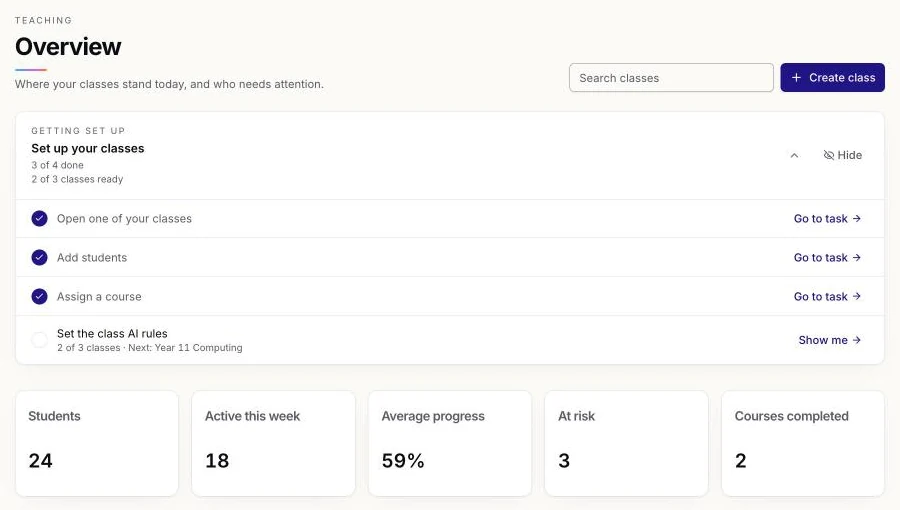
Für Schulen und Bibliotheken
KI für Schulen, mit Lehrkräften am Steuer.
Legen Sie Regeln pro Klasse fest, erhalten Sie Schutzwarnungen und vermitteln Sie KI-Kompetenz mit fertigen Kursen.
AI+ Pro bei der Arbeit ansehen
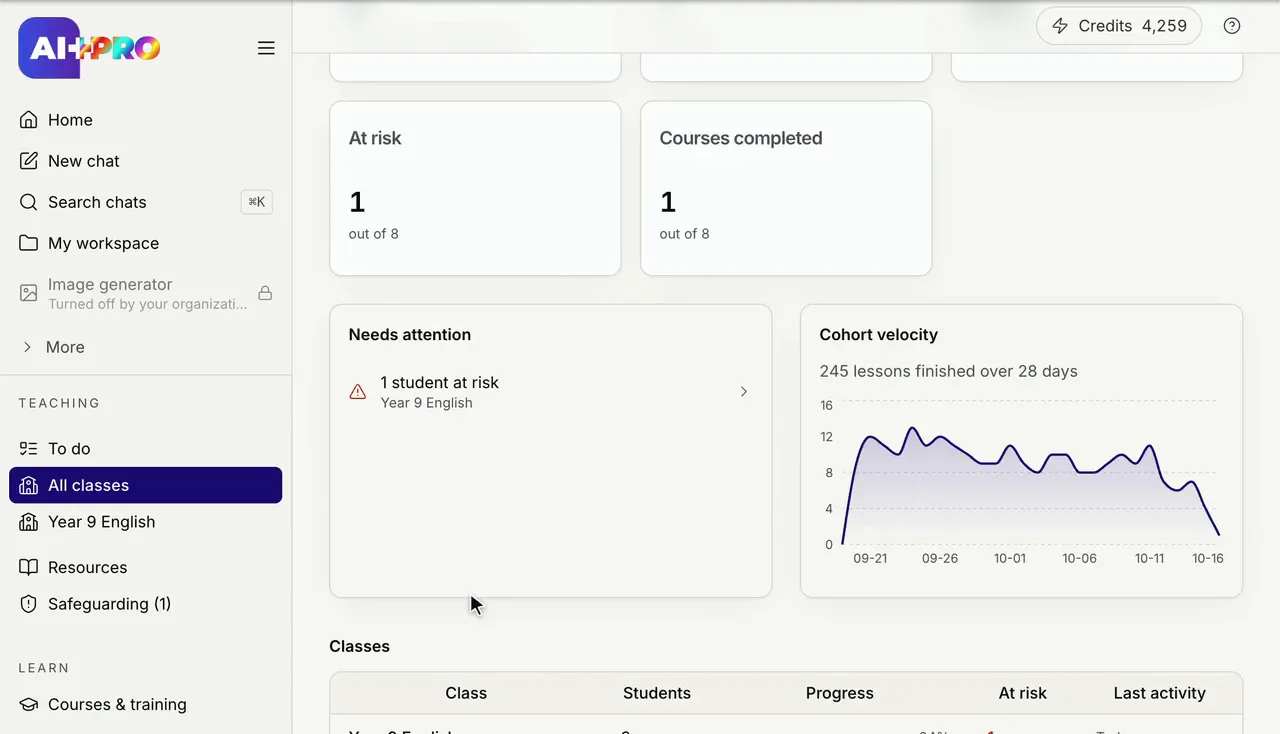
Legen Sie Regeln für jede Klasse fest, verfolgen Sie Schutzwarnungen und sehen Sie die KI-Nutzung als Zahlen, während Chats privat bleiben.
- JedeNachricht von Schülern läuft durch eine automatische Risikoprüfung
- 7 Jahrewerden abgeschlossene Schutzfälle standardmäßig aufbewahrt
- NullDatenspeicherung, bei KI-Modellanbietern standardmäßig angefragt
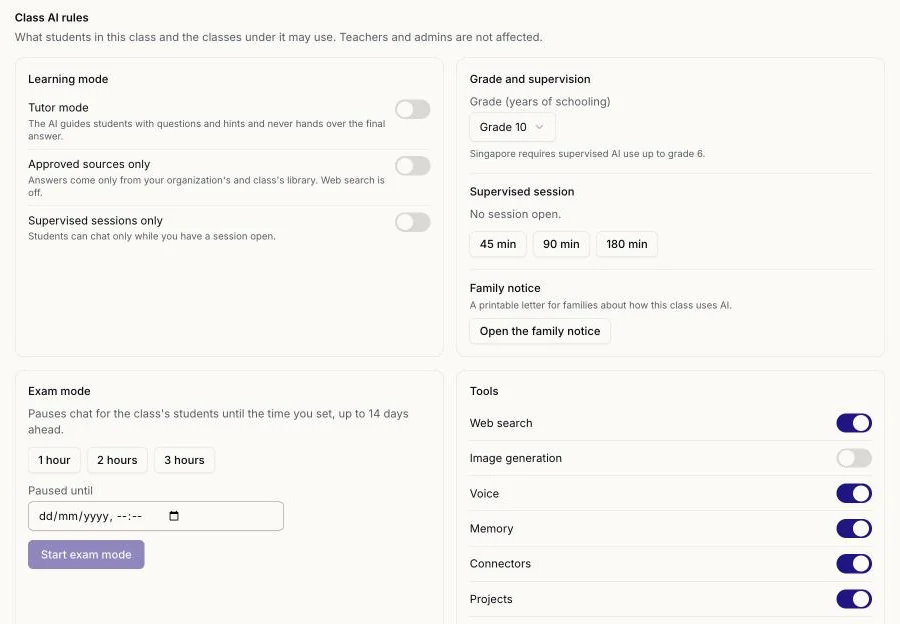
KI-Regeln pro Klasse
Regeln für jede Klasse festlegen
Wählen Sie Klasse für Klasse, welche Modelle und Werkzeuge Schüler nutzen dürfen.
- KI für eine Klasse jederzeit pausieren
- Schüler treten mit einem Code bei, den Sie bestätigen
- Regeln gelten für die Klasse, nicht für das Gerät
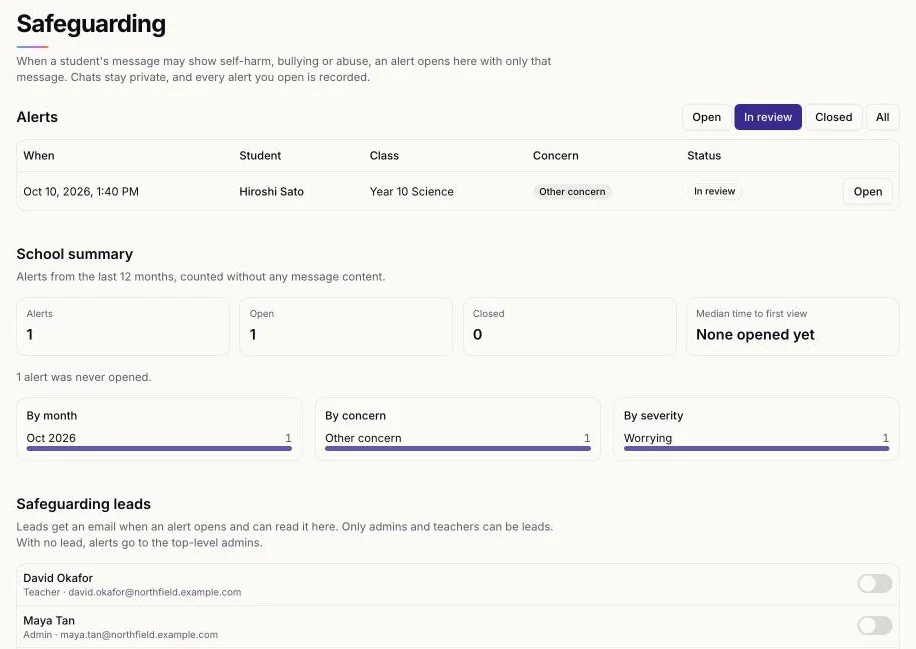
Schutz
Warnungen erreichen Ihre Schutzbeauftragte
Schreibt ein Schüler etwas Besorgniserregendes, erhält die Schutzbeauftragte eine Warnung und der Schüler sieht, wo es Hilfe gibt.
- Dringende Warnungen per E-Mail
- Fallnotizen mit Zuständigkeit
- Aufbewahrungsfrist legt Ihre Schule fest
Unterrichtskonsole
Kurse zuweisen und an einem Ort bewerten
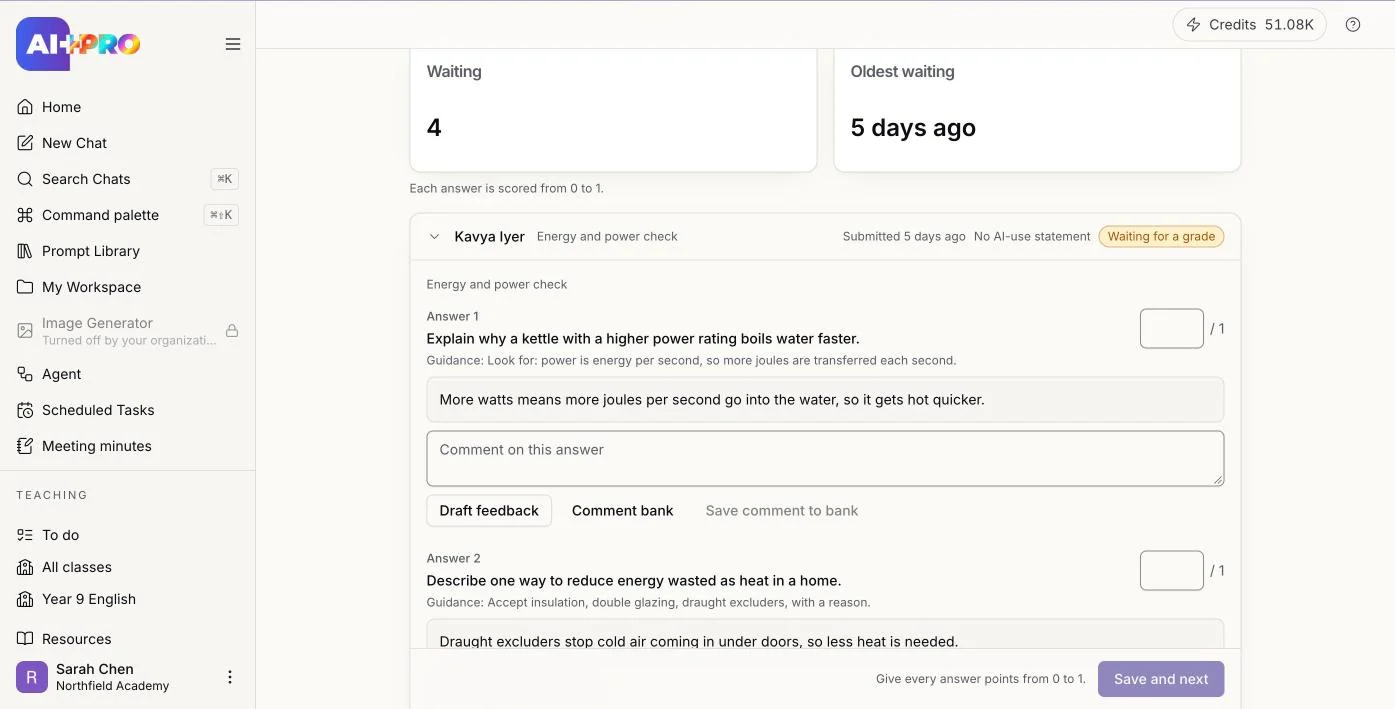
Weisen Sie einer Klasse Kurse zu, verfolgen Sie den Fortschritt und bewerten Sie Freitextantworten in einem Posteingang.
- Fortschritt pro Lektion und Videowiedergabezeit für jeden Schüler
- Ein Bewertungseingang mit Feedback-Entwürfen nach Ihrem Bewertungsraster. Die Punktzahl tragen Sie selbst ein
- Eine KI-Nutzungsstufe für jede Aufgabe, vom Server durchgesetzt
- Mehr Zeit in Prüfungen für Schüler, die sie brauchen
Class Copilot
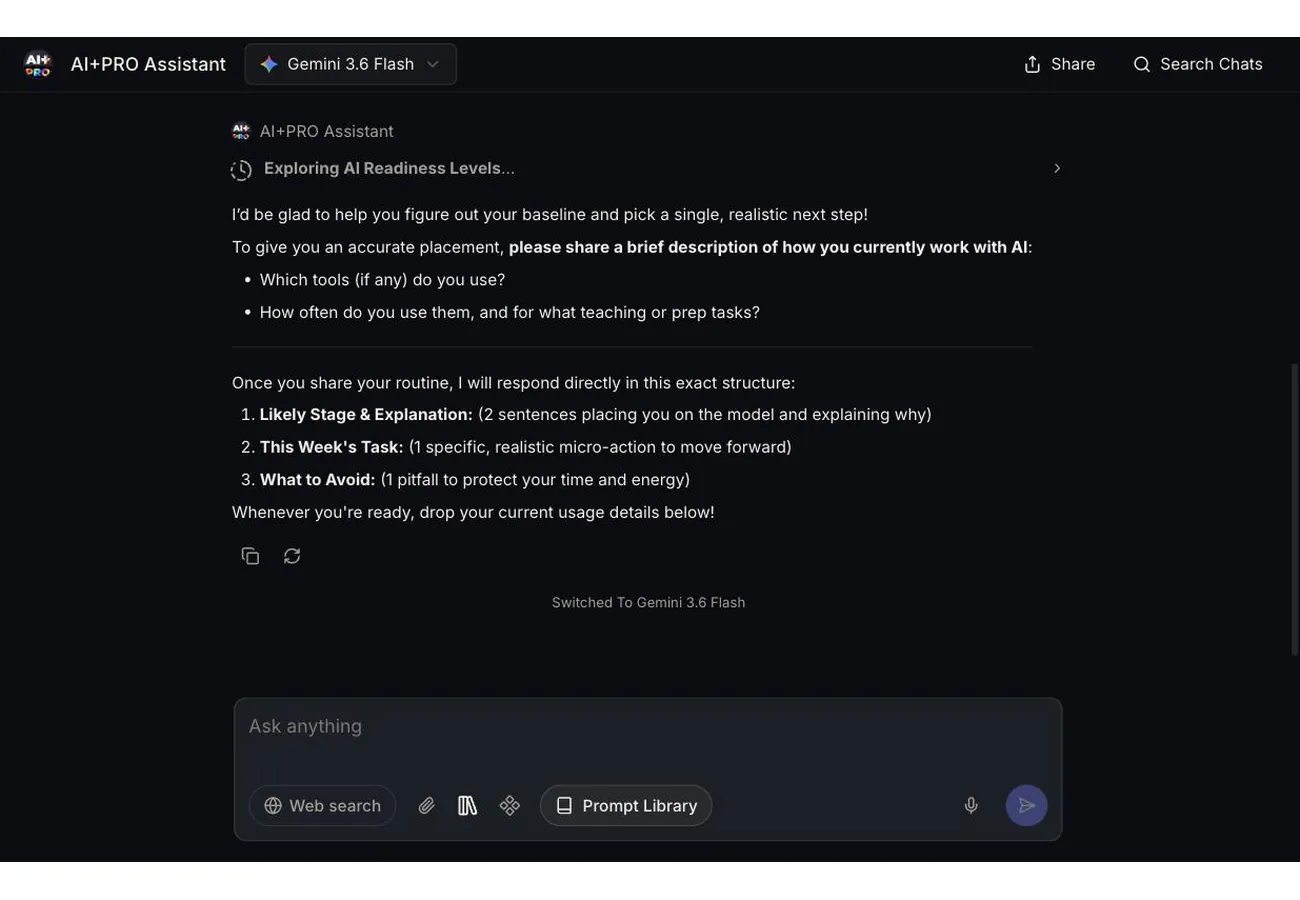
Ihre Klasse in einfacher Sprache befragen
Fragen Sie im Chat, wer Einheit 3 noch nicht abgeschlossen hat, und erhalten Sie Namen und Zahlen. Er zeigt nie, was Schüler geschrieben haben.
- Nur für Lehrkräfte und nur lesend
- Schülerdaten gehen nur an Modelle ohne Datenspeicherung
- Geplante Berichte gehen nur an Lehrkräfte und Schuladmins
Familien und Lernen
Familien informieren. Schülern beim Wiederholen helfen.
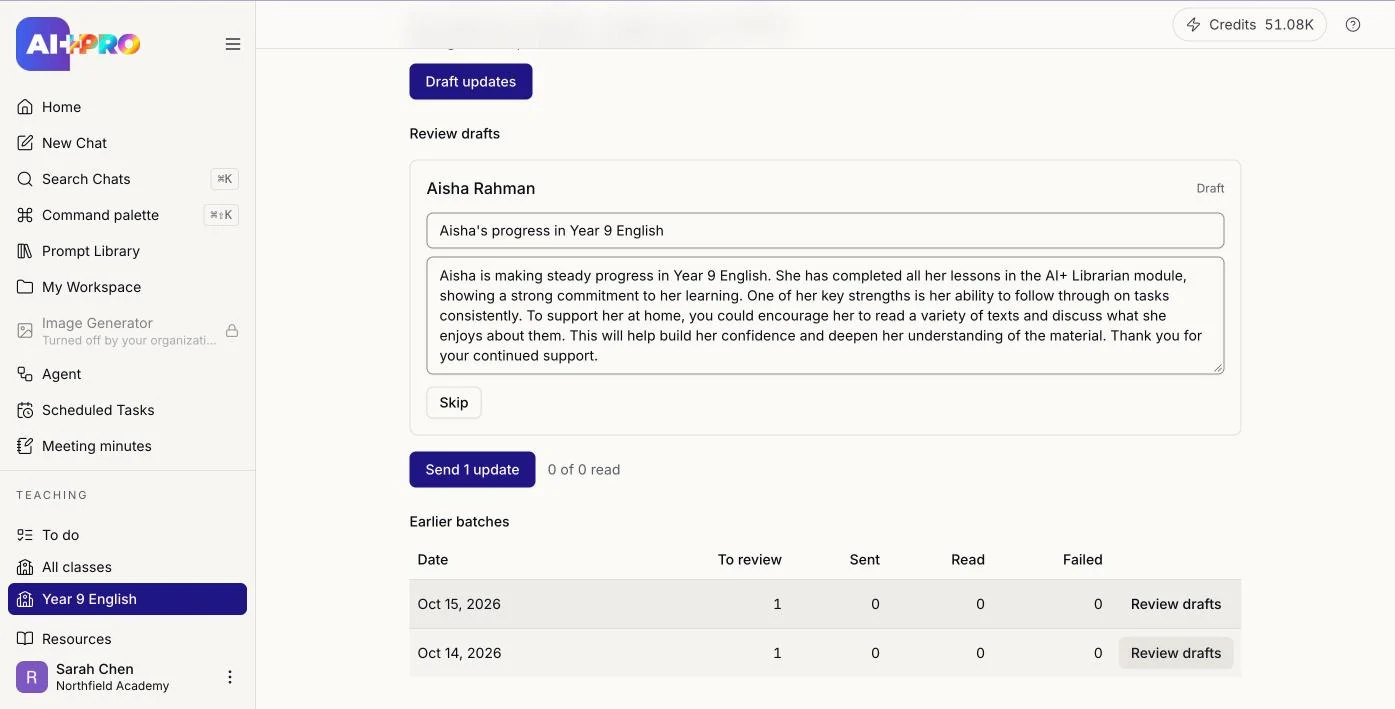
Entwerfen Sie für jeden Schüler ein Update in der Sprache der Familie und prüfen Sie alle in einer Liste. Schüler erstellen aus ihren Lektionen Karteikarten und Übungsquiz.
- Sammelversand mit Bestätigung per Fingertipp
- Study Kit: Karteikarten, Übungsquiz und verteilte Wiederholung
- Study Kit folgt den KI-Regeln der Klasse
KI-Nutzung bei Aufgaben
Schüler erklären, wie sie KI genutzt haben
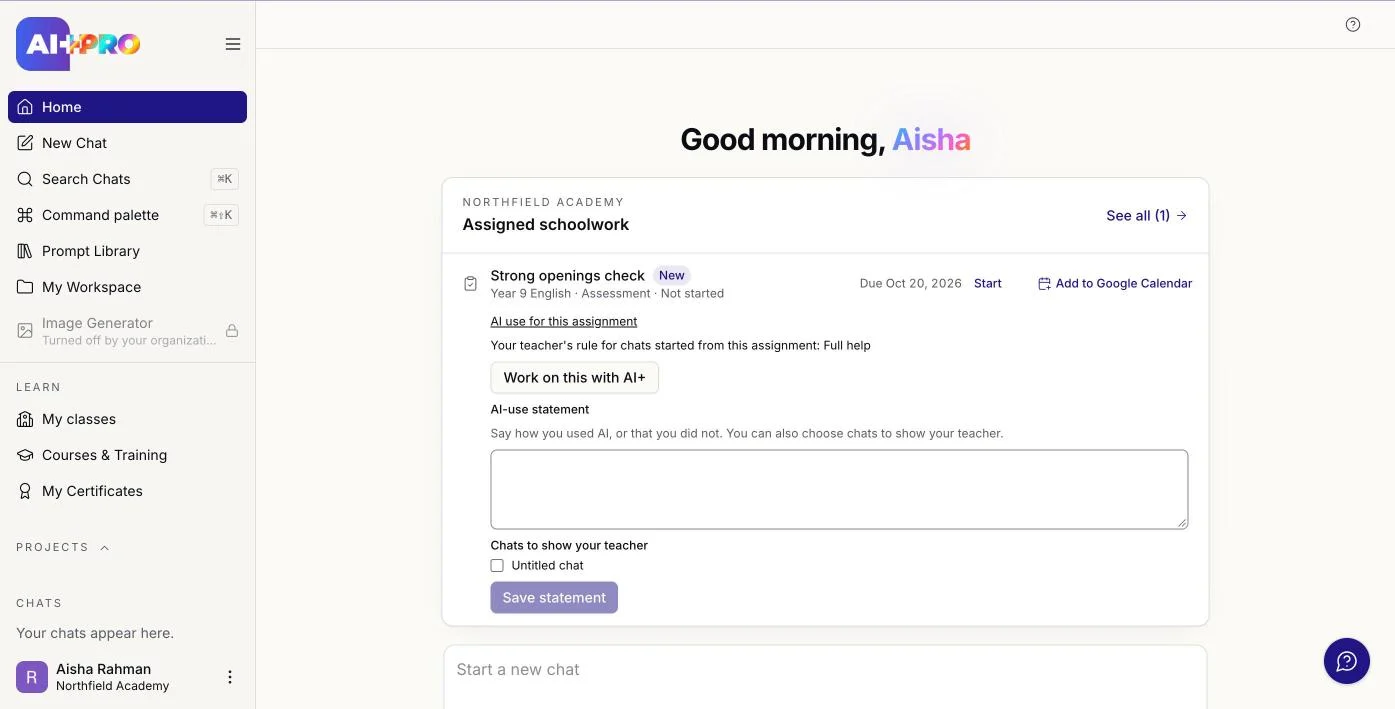
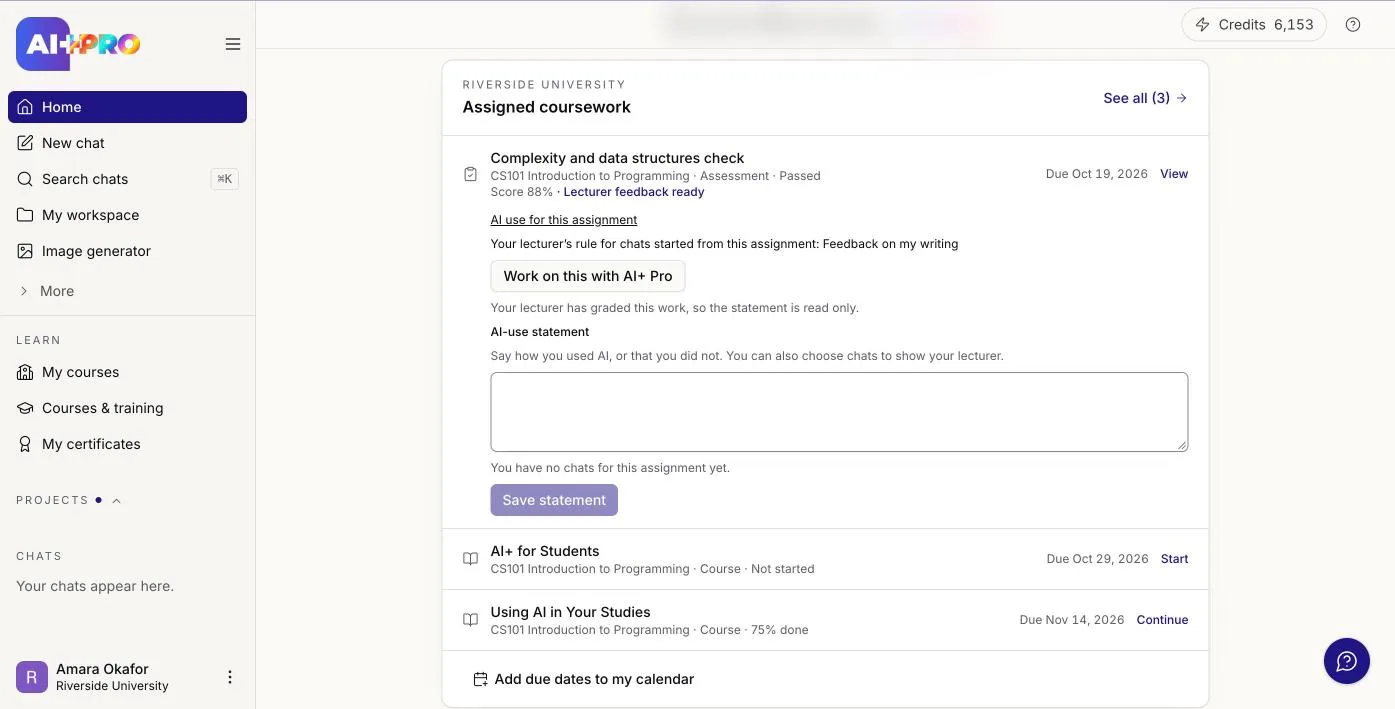
Die Aufgabe zeigt dem Schüler die KI-Regel der Lehrkraft. Schüler verfassen eine Erklärung zur KI-Nutzung und wählen die Chats, die sie ihrer Lehrkraft zeigen.
- Die Regel der Lehrkraft steht auf dem Startbildschirm des Schülers neben der Aufgabe
- Schüler erklären, wie sie KI genutzt haben, oder dass sie keine genutzt haben
- Schüler wählen die Chats, die sie ihrer Lehrkraft zeigen
Von der ersten Anmeldung zur begleiteten Stunde
Klassen anlegen
Legen Sie Ihre Klassen an und laden Sie Lehrkräfte ein.
Regeln festlegen
Wählen Sie Modelle und Werkzeuge für jede Klasse.
Einen Kurs zuweisen
Geben Sie Schülern einen Kurs zu KI-Kompetenz mit Fälligkeitsdatum.
Informiert bleiben
Schutzbeauftragte erhalten Warnungen. Lehrkräfte sehen den Fortschritt.
Beispiel einer Einrichtung für eine weiterführende Schule.
Gemacht für Schuldaten
- KI-Modelle ohne Datenspeicherung als Standard
- Schüler bleiben im Arbeitsbereich der Schule
- Namentliche Einwilligung der Erziehungsberechtigten pro Schüler
- Schulexporte enthalten nie Schutzmarkierungen
KI kann sich irren. Bringen Sie Schülern bei, Antworten zu prüfen, und halten Sie Lehrkräfte eingebunden. In Arbeitsbereichen ohne Datenspeicherung sind Websuche, Deep Research und Spracheingabe aus. Bereitstellung besprechen
Fragen vor dem Einstieg
Was passiert, wenn ein Schüler etwas Besorgniserregendes schreibt?
Der Schüler sieht, wo es Unterstützung gibt, und Ihre Schutzbeauftragte erhält eine Warnung. Dringende Warnungen kommen zusätzlich per E-Mail. Eine automatische Prüfung untersucht jede Nachricht und kann etwas übersehen, daher unterstützt sie Ihr Personal und ersetzt es nicht.
Speichern KI-Anbieter Schülerdaten?
Schulen nutzen standardmäßig Modelle ohne Datenspeicherung. Jede Anfrage bittet den Anbieter, den Inhalt weder zu speichern noch zum Training zu verwenden, und Modelle, die das nicht einhalten können, werden nicht angeboten. Unsere Datenschutzerklärung nennt jeden Anbieter.
Müssen Familien einwilligen?
Wo Ihre Regeln es verlangen, kann ein Schüler erst chatten, nachdem eine Lehrkraft die namentliche Einwilligung der Erziehungsberechtigten erfasst hat.
Können Lehrkräfte sehen, ob Schüler KI genutzt haben?
Sie legen für jede Aufgabe eine KI-Nutzungsstufe fest, und der Server setzt sie durch. Schüler können eine Erklärung zur KI-Nutzung und die Chats ihrer Wahl anhängen. AI+ Pro betreibt keinen Detektor für KI-generierte Texte.
Für Universitäten
KI für Universitäten, mit akademischer Integrität.
Legen Sie KI-Regeln pro Kurs fest, bewerten Sie mit Feedback-Entwürfen nach Ihrem Raster und behalten Sie Studierendendaten unter Ihrer Kontrolle. Studierende nutzen alle Modelle, und Null-Speicherung ist eine Option.
- NullDatenspeicherung ist eine Option, für jede KI-Anfrage Ihrer Universität
- SSOmit SAML, ab der Growth Edition
- JedeFakultät und jeder Fachbereich erhält ein eigenes Budget
KI-Regeln pro Kurs
KI-Regeln für jeden Kurs festlegen
Wählen Sie, welche Modelle und Werkzeuge Studierende in jedem Kurs nutzen dürfen, und legen Sie für jede Aufgabe eine KI-Nutzungsstufe fest. Studierende erklären, wie sie KI genutzt haben.
- KI pausieren oder Modelle und Werkzeuge begrenzen, Kurs für Kurs
- Eine KI-Nutzungsstufe für jede Aufgabe, vom Server durchgesetzt
- Studierende verfassen eine Erklärung zur KI-Nutzung und wählen die Chats, die sie ihren Dozierenden zeigen
- AI+ Pro betreibt keinen Detektor für KI-generierte Texte
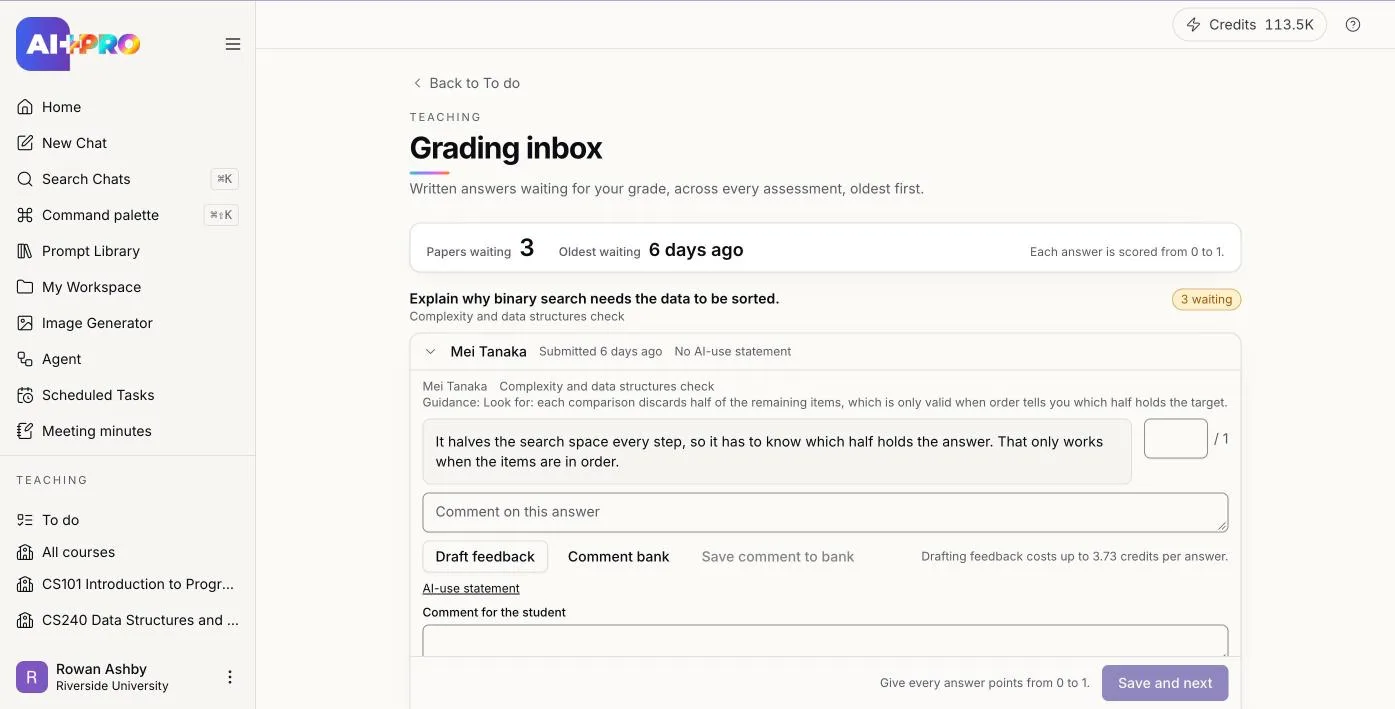
Bewertungseingang
Schriftliche Arbeiten in einem Posteingang bewerten
Schriftliche Antworten aus Ihren Kursen landen in einem Posteingang. KI entwirft Feedback nach Ihrem Bewertungsraster, und Sie tragen die Punktzahl ein.
- Feedback-Entwürfe folgen Ihrem eigenen Bewertungsraster
- Die Dozierenden tragen jede Punktzahl selbst ein
- Schriftliche Antworten aus allen Ihren Kursen an einem Ort
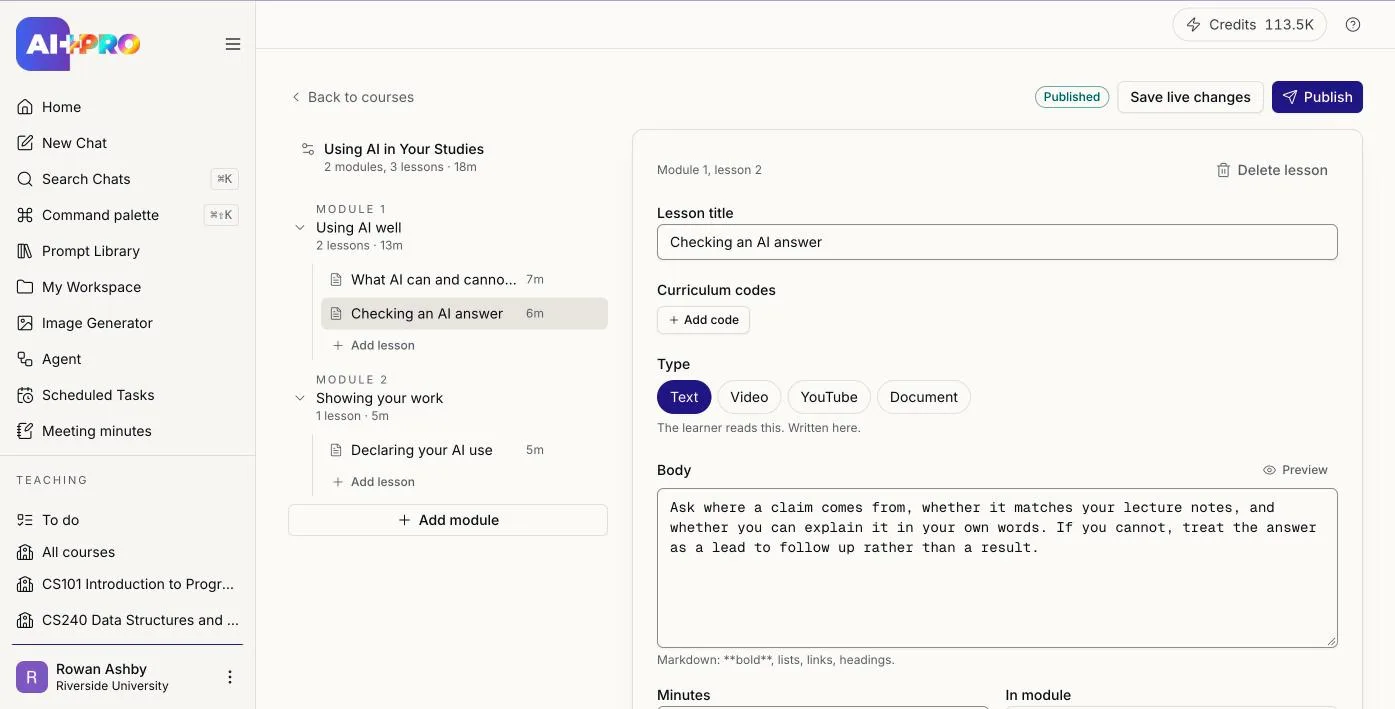
Kursersteller
Kurse aus Ihren eigenen Dokumenten erstellen
Laden Sie Vorlesungsnotizen, Literatur oder einen Studienplan hoch und erhalten Sie einen Kursentwurf. Sie prüfen und bearbeiten den Entwurf und weisen den Kurs dann Ihren Studierenden zu.
- Beginnen Sie mit den Dokumenten, die Sie schon haben
- Entwurf prüfen und bearbeiten, bevor Sie ihn zuweisen
- Fortschritt jedes Studierenden verfolgen, Lektion für Lektion
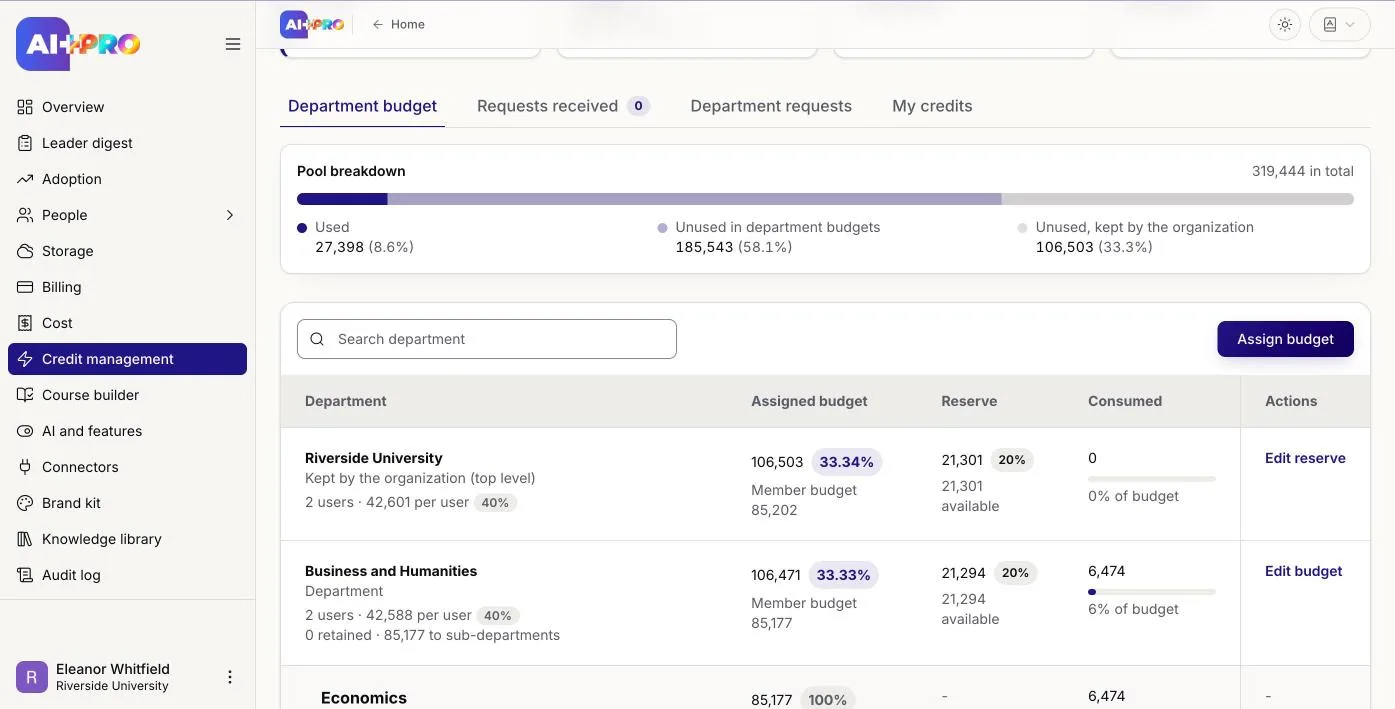
Budgets
Jeder Fakultät und jedem Fachbereich ein Budget geben
Legen Sie für jede Fakultät und jeden Fachbereich ein Guthabenbudget fest und sehen Sie, was jeweils verbraucht wurde. Die Finanzabteilung kann die Zahlen für die Kostenweiterbelastung nutzen.
- Budgets für Fakultäten und Fachbereiche
- Verbrauch pro Fachbereich, bereit für die Kostenweiterbelastung
- Ein Guthabenlimit für jedes Mitglied
Wissensbibliothek
Kursmaterial in einer Bibliothek Ihrer Universität bündeln
Legen Sie Literatur, Richtlinien und Leitfäden in einer Bibliothek ab, die Ihrer Universität gehört. Nur Ihre Mitglieder können sie nutzen.
- Auf Ihre Universität begrenzt, nie mit anderen Organisationen geteilt
- Literatur, Richtlinien und Leitfäden an einem Ort
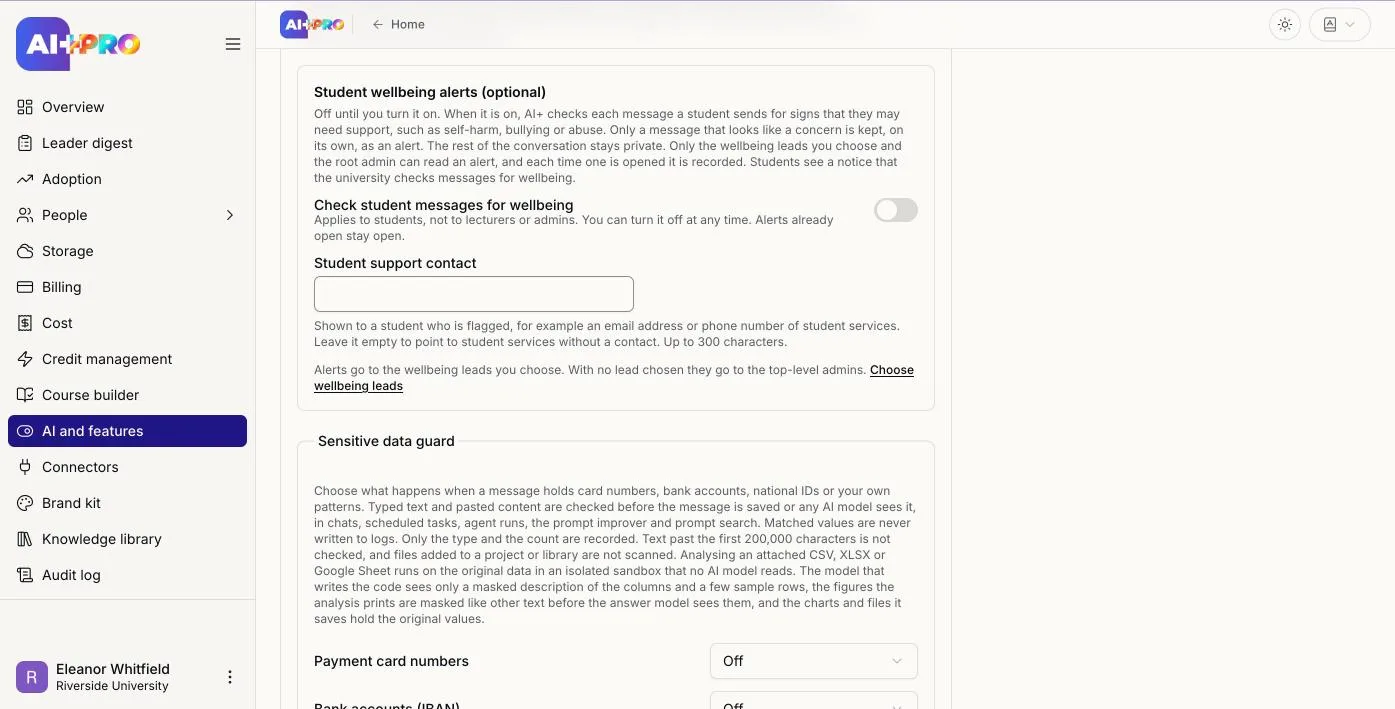
Wohlbefinden der Studierenden
Warnungen zum Wohlbefinden nur bei Bedarf einschalten
Warnungen zum Wohlbefinden der Studierenden bleiben aus, bis Ihre Universität sie einschaltet. Sind sie an, erhält die von Ihnen gewählte Kontaktstelle bei einer besorgniserregenden Nachricht eine Warnung, und die Studierenden sehen, wo es Hilfe gibt.
- Aus, solange Ihre Universität sie nicht einschaltet
- Sie wählen die Kontaktstelle für Unterstützung
- Studierende sehen einen Hinweis, dass Warnungen aktiv sind
Von der ersten Anmeldung zum begleiteten Kurs
Kurse einrichten
Legen Sie Fakultäten, Fachbereiche und Kurse an und laden Sie Dozierende ein.
Regeln festlegen
Wählen Sie Modelle, Werkzeuge und eine KI-Nutzungsstufe für jeden Kurs.
Arbeit zuweisen
Geben Sie Studierenden einen Kurs oder eine Aufgabe mit Fälligkeitsdatum.
Prüfen und berichten
Dozierende bewerten in einem Posteingang. Die Finanzabteilung sieht den Verbrauch pro Fachbereich.
Beispiel einer Einrichtung für eine Fakultät.
Gemacht für Hochschuldaten
- SAML-Single-Sign-on, ab der Growth Edition
- Audit-Protokoll der Admin-Änderungen
- Modelle ohne Datenspeicherung, als Option verfügbar
- Datenresidenz, die Sie in Ihrer Bereitstellung vereinbaren
KI kann sich irren. Bringen Sie Studierenden bei, Antworten zu prüfen, und halten Sie Dozierende eingebunden. Beschränken Sie die Universität auf Modelle ohne Datenspeicherung, sind Websuche, Deep Research und Spracheingabe aus. Bereitstellung besprechen
Fragen vor dem Einstieg
Wie unterstützt AI+ Pro die akademische Integrität?
Dozierende legen für jeden Kurs die KI-Regeln und für jede Aufgabe eine KI-Nutzungsstufe fest, und der Server setzt sie durch. Studierende können eine Erklärung zur KI-Nutzung und die Chats ihrer Wahl anhängen. AI+ Pro betreibt keinen Detektor für KI-generierte Texte.
Speichern KI-Anbieter Studierendendaten?
Ihre Admins entscheiden. Sie können alle Modelle nutzen oder die Universität auf Modelle ohne Datenspeicherung beschränken. In diesem Modus bittet jede Anfrage den Anbieter, den Inhalt weder zu speichern noch zum Training zu nutzen, und Modelle, die das nicht einhalten können, werden nicht angeboten. Websuche, Deep Research und Spracheingabe sind dann aus. Unsere Datenschutzerklärung nennt jeden Anbieter.
Werden Studierende auf ihr Wohlbefinden hin überwacht?
Nicht, solange Ihre Universität es nicht einschaltet. Warnungen zum Wohlbefinden der Studierenden sind optional. Sind sie an, sehen Studierende einen Hinweis, und die von Ihnen gewählte Kontaktstelle erhält eine Warnung. Eine automatische Prüfung untersucht jede Nachricht und kann etwas übersehen. Sie unterstützt Ihr Personal und ersetzt es nicht.
Gibt es eine Anbindung an unser LMS?
Noch nicht. AI+ Pro hat heute keine LMS- oder LTI-Integration. Dozierende und Studierende melden sich direkt bei AI+ Pro an, mit Single Sign-on ab der Growth Edition. Nennen Sie uns bei Ihrer Anfrage, welches LMS Sie nutzen.
Wo werden unsere Daten verarbeitet?
AI+ Pro nutzt Cloud-Anbieter in mehr als einer Region und wird nicht nur in Singapur betrieben. Unsere Datenschutzerklärung nennt jeden Anbieter und jede Region. Bei einer Vorgabe zur Datenresidenz können wir eine Bereitstellung in Ihrem eigenen Cloud-Konto und einer vereinbarten Region planen.
Was kostet es?
Der Preis hängt von der Größe Ihrer Universität und der gewählten Edition ab. Kontaktieren Sie uns, dann planen wir es gemeinsam mit Ihnen.
Die Methode lernen. Dann anwenden.



Mit einer Klasse oder einer Fakultät beginnen.
Sprechen Sie mit uns über ein Pilotprojekt mit einer Klasse, einem Jahrgang, einer Fakultät oder einem Fachbereich.
Mit uns über Bildung sprechen