
Pour les écoles, les universités et les bibliothèques
Écoles et universités
Fixez des règles d’IA pour chaque classe ou chaque cours et gardez enseignants et chargés de cours aux commandes. Les écoles et les universités n’ont pas les mêmes fonctions, donc chacune a sa section plus bas.
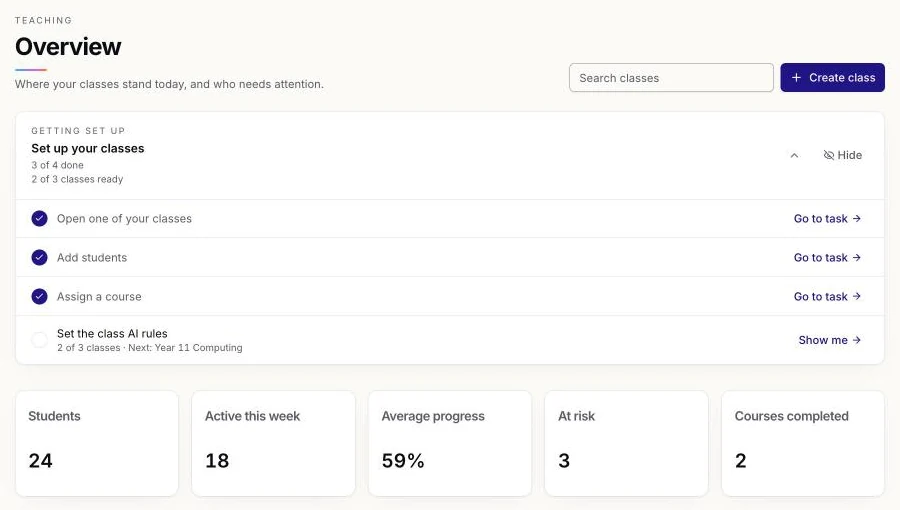
Pour les écoles et les bibliothèques
L’IA à l’école, avec les enseignants aux commandes.
Fixez des règles par classe, recevez des alertes de protection et enseignez la culture de l’IA avec des cours prêts à l’emploi.
Voir AI+ Pro à l’œuvre
Fixez des règles par classe, suivez les alertes de protection et voyez l’usage de l’IA en chiffres pendant que les chats restent privés.
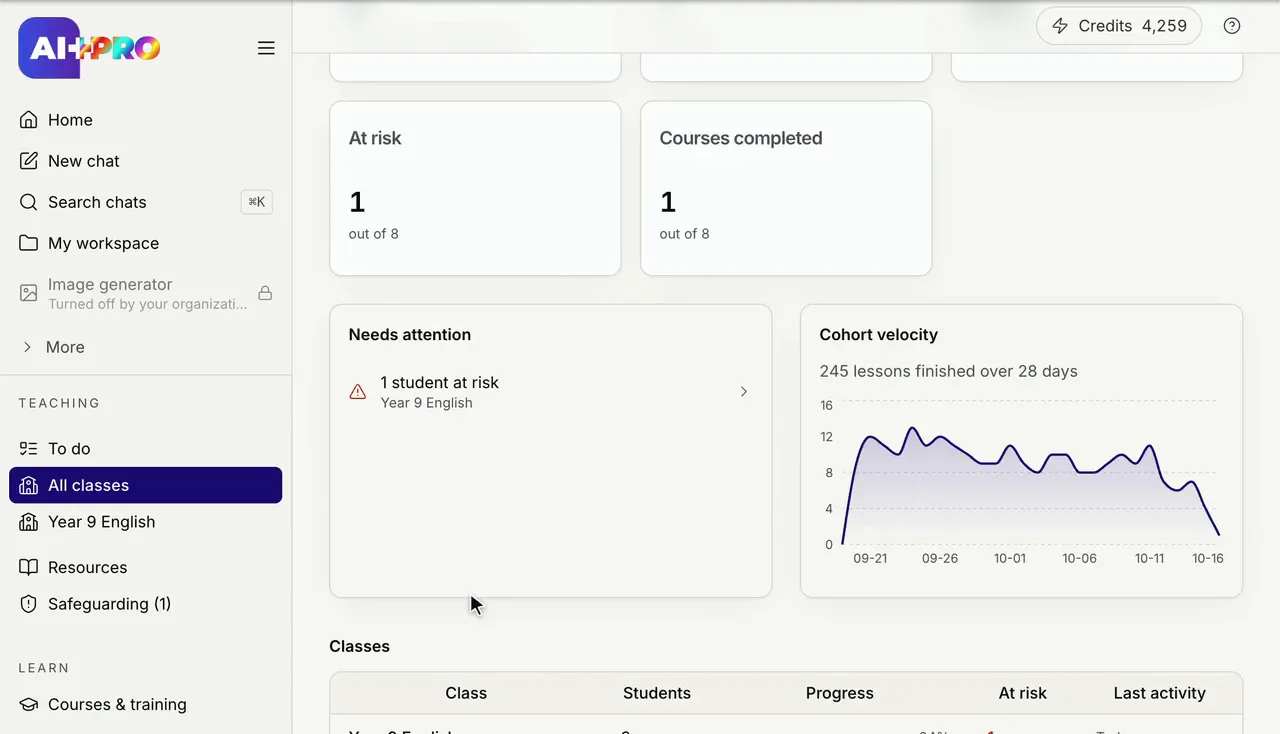
- Chaquemessage d’élève passe par un contrôle automatique des risques
- 7 ansde conservation par défaut des dossiers de protection clos
- Zéroconservation demandée aux fournisseurs de modèles d’IA, par défaut
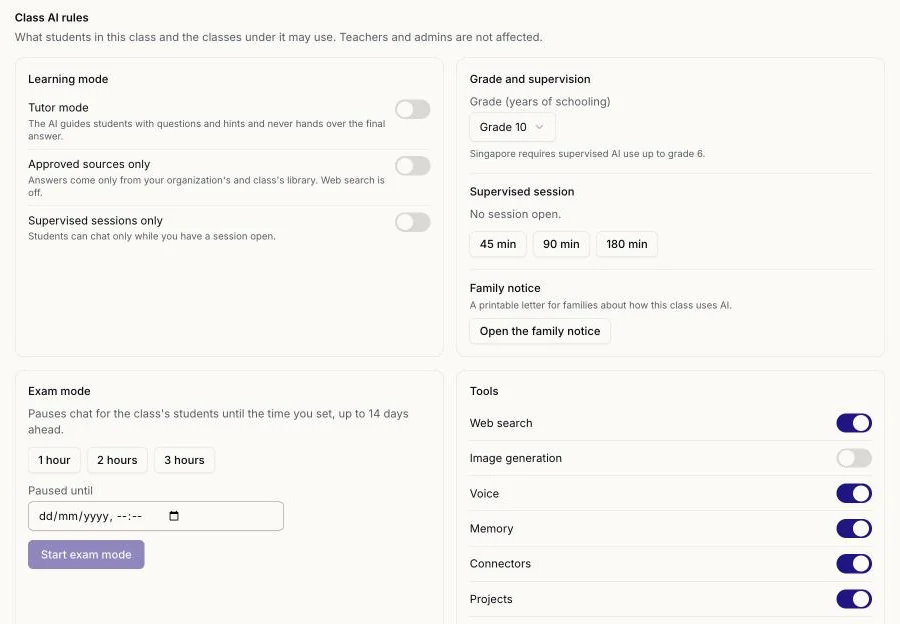
Règles d’IA par classe
Fixez les règles de chaque classe
Choisissez, classe par classe, les modèles et outils accessibles aux élèves.
- Mettez l’IA en pause pour une classe à tout moment
- Les élèves rejoignent avec un code que vous validez
- Les règles suivent la classe, pas l’appareil
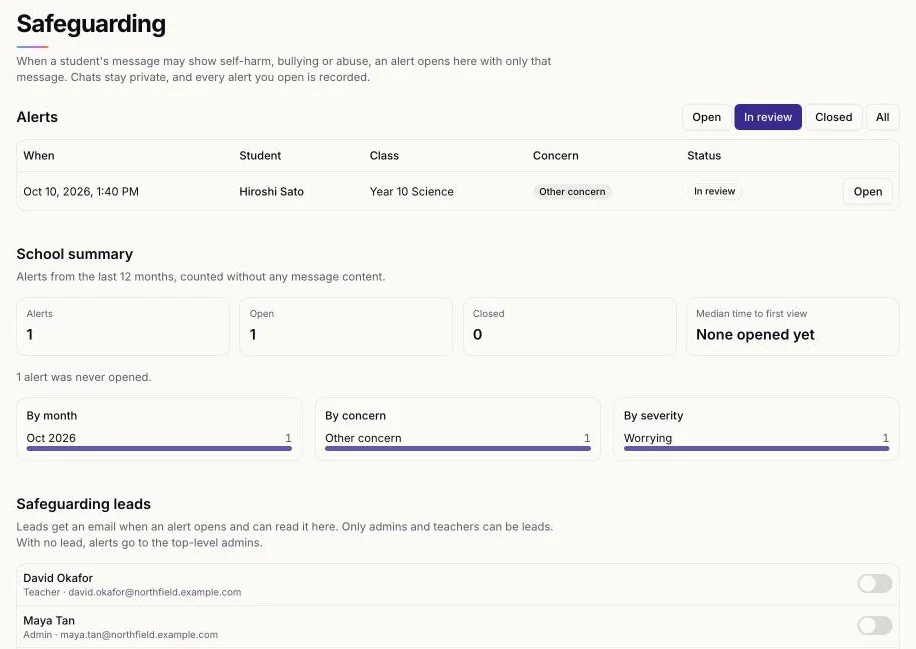
Protection
Les alertes parviennent au référent protection
Quand un élève écrit quelque chose d’inquiétant, le référent reçoit une alerte et l’élève voit où trouver de l’aide.
- Alertes urgentes envoyées par e-mail
- Notes de suivi avec une personne assignée
- Durée de conservation fixée par l’établissement
Console enseignant
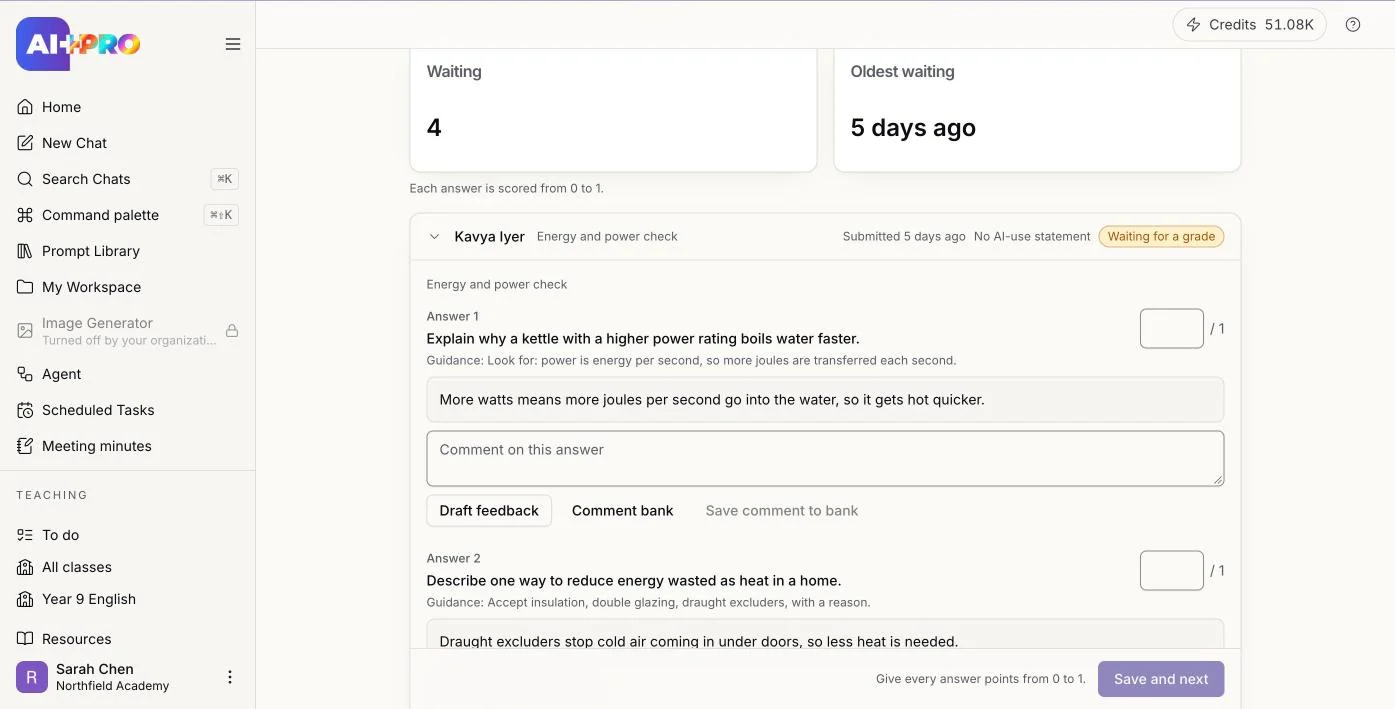
Attribuez des cours et notez au même endroit
Attribuez des cours à une classe, suivez la progression et corrigez les réponses écrites dans une seule boîte.
- Progression leçon par leçon et temps de visionnage vidéo de chaque élève
- Une boîte de correction, avec des brouillons de retour fondés sur votre grille. Vous saisissez la note
- Un niveau d’usage de l’IA pour chaque devoir, appliqué par le serveur
- Du temps supplémentaire aux examens pour qui en a besoin
Class Copilot
Interrogez votre classe en langage courant
Demandez dans le chat qui n’a pas terminé l’unité 3 et obtenez noms et effectifs. Il n’affiche jamais ce que les élèves ont écrit.
- Réservé aux enseignants, en lecture seule
- Les données des élèves ne vont qu’à des modèles sans conservation
- Les rapports planifiés ne vont qu’aux enseignants et aux administrateurs de l’établissement
Familles et révisions
Tenez les familles informées. Aidez les élèves à réviser.
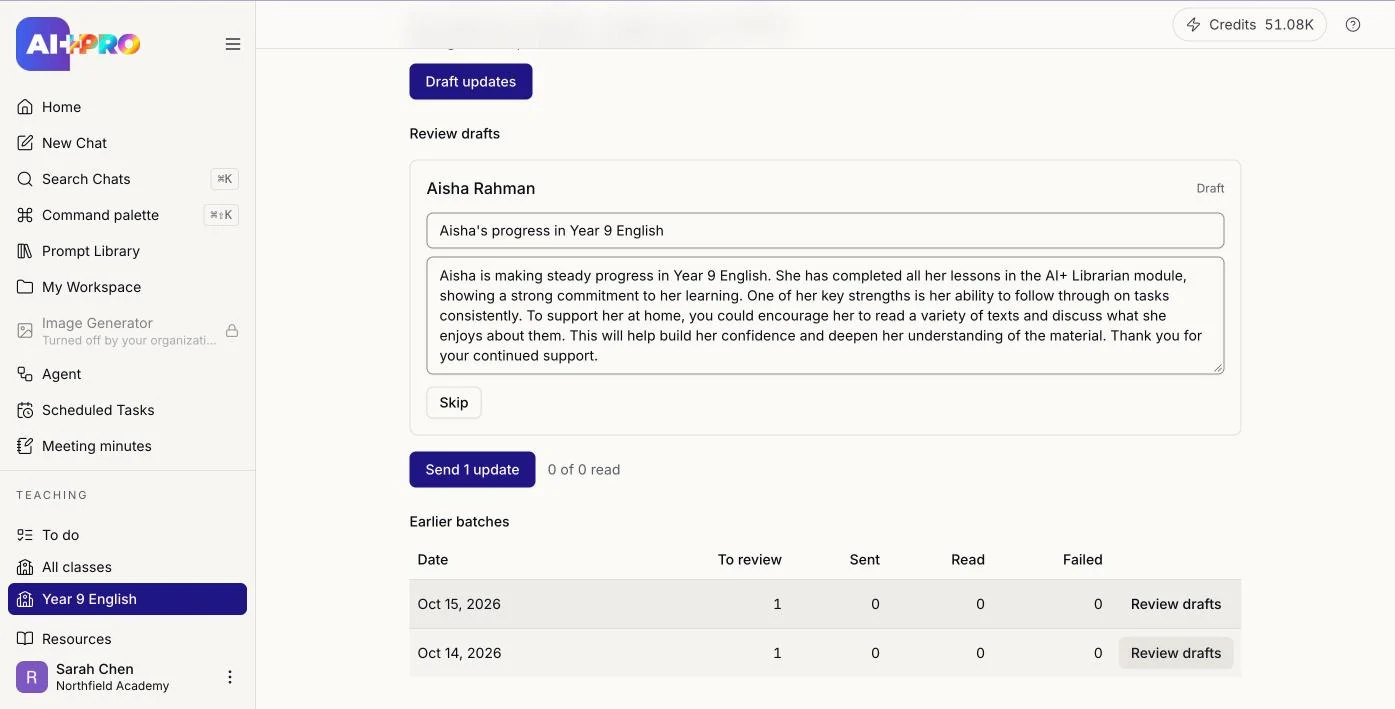
Rédigez une communication par élève dans la langue de la famille et relisez-les dans une seule liste. Les élèves créent des fiches et des quiz d’entraînement à partir de leurs leçons.
- Envoi groupé avec accusé de réception en un geste
- Study Kit : fiches, quiz d’entraînement et révision espacée
- Study Kit respecte les règles d’IA de la classe
Usage de l’IA dans les devoirs
Les élèves expliquent comment ils ont utilisé l’IA
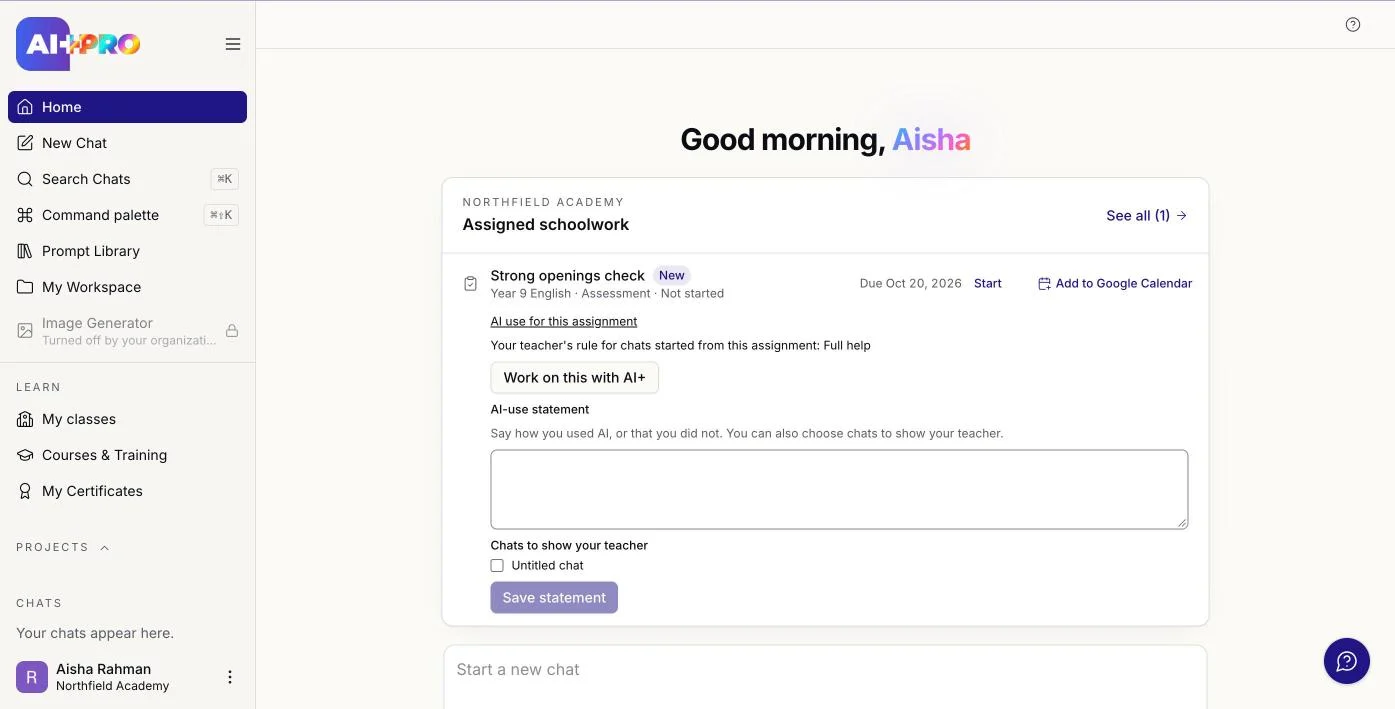
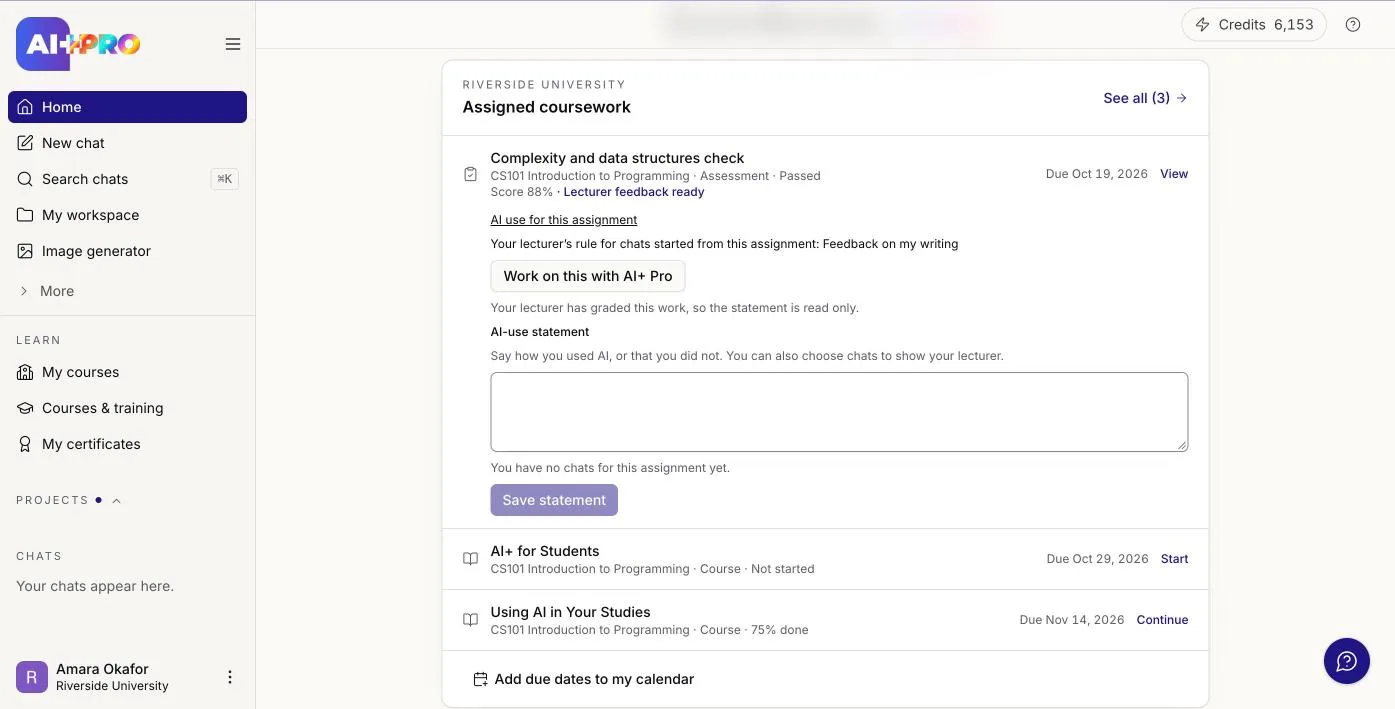
Le devoir montre à l’élève la règle d’usage de l’IA fixée par l’enseignant. L’élève rédige une déclaration d’usage de l’IA et choisit les chats à montrer à son enseignant.
- La règle de l’enseignant s’affiche à côté du devoir sur l’écran d’accueil de l’élève
- Les élèves disent comment ils ont utilisé l’IA, ou qu’ils ne l’ont pas utilisée
- Les élèves choisissent les chats à montrer à leur enseignant
De la première connexion à un cours accompagné
Créez les classes
Ajoutez vos classes et invitez les enseignants.
Fixez les règles
Choisissez les modèles et outils de chaque classe.
Attribuez un cours
Proposez aux élèves un cours de culture de l’IA avec une échéance.
Restez informé
Les référents reçoivent les alertes. Les enseignants suivent la progression.
Exemple de mise en place pour un collège ou un lycée.
Conçu pour les données scolaires
- Modèles d’IA sans conservation des données par défaut
- Les élèves restent dans l’espace de l’établissement
- Consentement nominatif d’un responsable légal par élève
- Les exports de l’établissement n’incluent jamais les signalements
L’IA peut se tromper. Apprenez aux élèves à vérifier les réponses et gardez les enseignants dans la boucle. Dans les espaces sans conservation, la recherche web, la recherche approfondie et la voix sont désactivées. Discuter du déploiement
Vos questions avant de commencer
Que se passe-t-il quand un élève écrit quelque chose d’inquiétant ?
L’élève voit où trouver du soutien, et votre référent protection reçoit une alerte. Les alertes urgentes arrivent aussi par e-mail. Un contrôle automatique analyse chaque message et peut passer à côté de certains cas : il aide votre personnel sans le remplacer.
Les fournisseurs d’IA conservent-ils les données des élèves ?
Les établissements utilisent par défaut des modèles sans conservation. Chaque requête demande au fournisseur de ne pas conserver le contenu ni s’en servir pour l’entraînement, et les modèles qui ne peuvent pas le respecter ne sont pas proposés. Notre politique de confidentialité cite chaque fournisseur.
Les familles doivent-elles donner leur accord ?
Si vos règles l’exigent, un élève ne peut discuter qu’après l’enregistrement par un enseignant du consentement nominatif d’un responsable légal.
Les enseignants peuvent-ils voir si les élèves ont utilisé l’IA ?
Vous fixez un niveau d’usage de l’IA pour chaque devoir, et le serveur l’applique. Les élèves peuvent joindre une déclaration d’usage de l’IA et les chats de leur choix. AI+ Pro n’utilise pas de détecteur de texte rédigé par IA.
Pour les universités
L’IA pour les universités, avec intégrité académique.
Fixez des règles d’IA pour chaque cours, corrigez avec des brouillons de retour fondés sur votre grille et gardez les données des étudiants sous votre contrôle. Les étudiants utilisent tous les modèles, et la conservation zéro est une option.
- Zéroconservation est une option, pour chaque requête d’IA de votre université
- SSOavec SAML, à partir de l’édition Growth
- Chaquefaculté et chaque département a son propre budget
Règles d’IA par cours
Fixez les règles d’IA de chaque cours
Choisissez les modèles et les outils que les étudiants peuvent utiliser dans chaque cours, et fixez un niveau d’usage de l’IA pour chaque devoir. Les étudiants disent comment ils ont utilisé l’IA.
- Mettez l’IA en pause, ou limitez les modèles et les outils, cours par cours
- Un niveau d’usage de l’IA pour chaque devoir, appliqué par le serveur
- Les étudiants rédigent une déclaration d’usage de l’IA et choisissent les chats à montrer à leur enseignant
- AI+ Pro n’utilise pas de détecteur de texte rédigé par IA
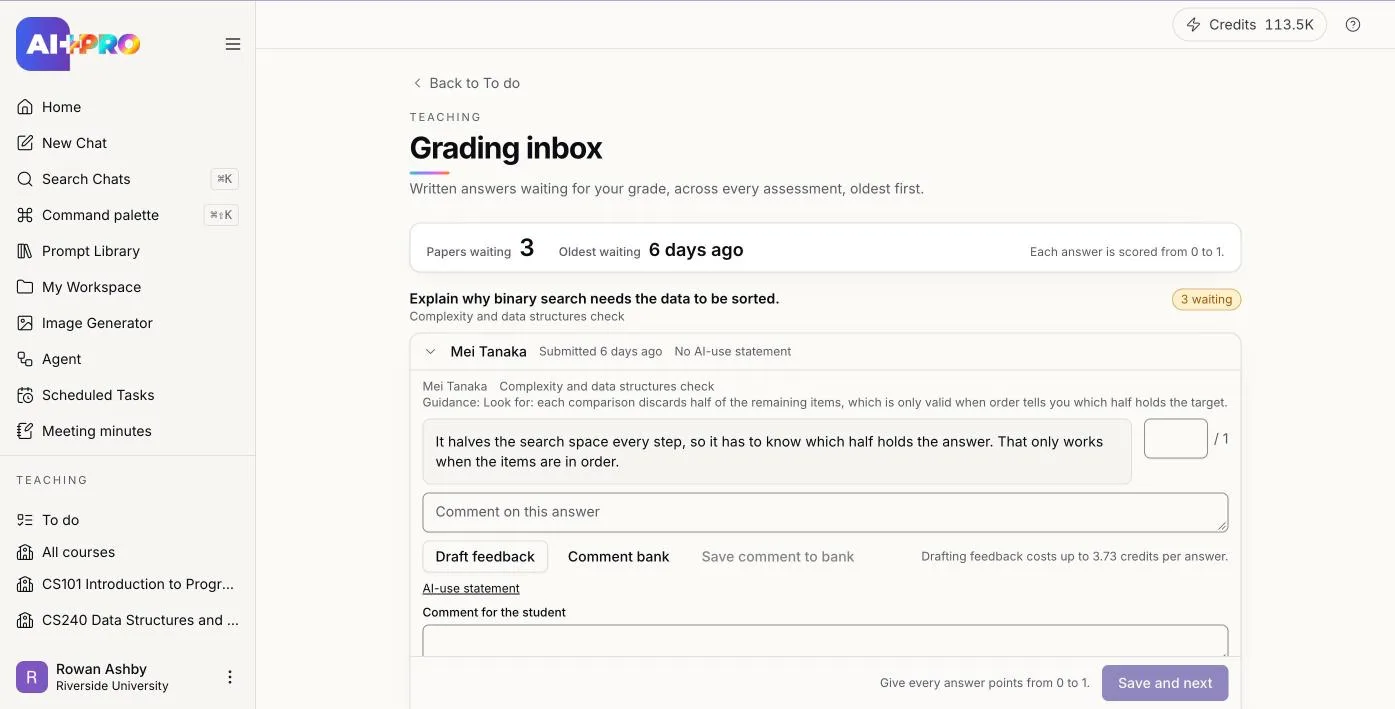
Boîte de correction
Corrigez les travaux écrits depuis une seule boîte
Les réponses écrites de vos cours arrivent dans une seule boîte. L’IA rédige des brouillons de retour fondés sur votre grille, et vous saisissez la note.
- Les brouillons de retour suivent votre propre grille
- L’enseignant saisit chaque note
- Les réponses écrites de tous vos cours au même endroit
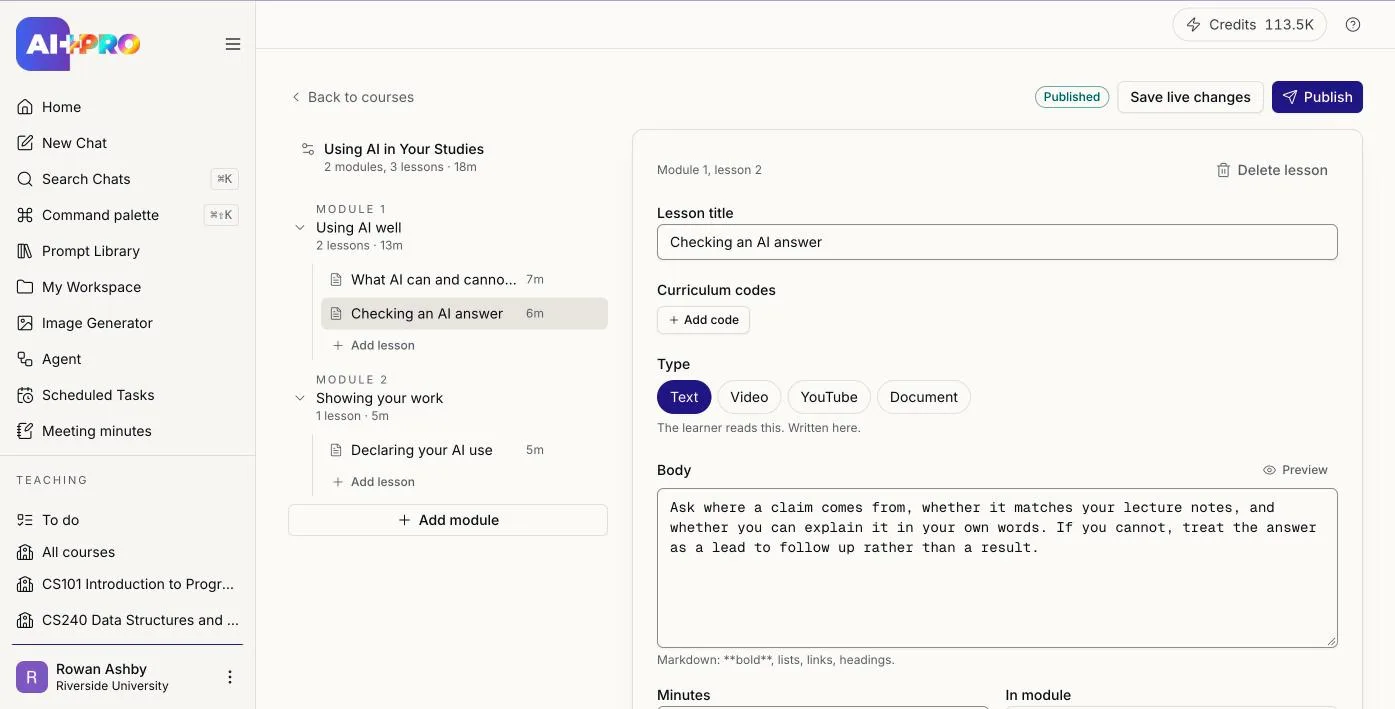
Créateur de cours
Créez des cours à partir de vos propres documents
Téléversez des notes de cours, des lectures ou un programme et obtenez un brouillon de cours. Vous relisez et modifiez le brouillon, puis vous attribuez le cours à vos étudiants.
- Partez des documents que vous avez déjà
- Relisez et modifiez le brouillon avant de l’attribuer
- Suivez la progression de chaque étudiant, leçon par leçon
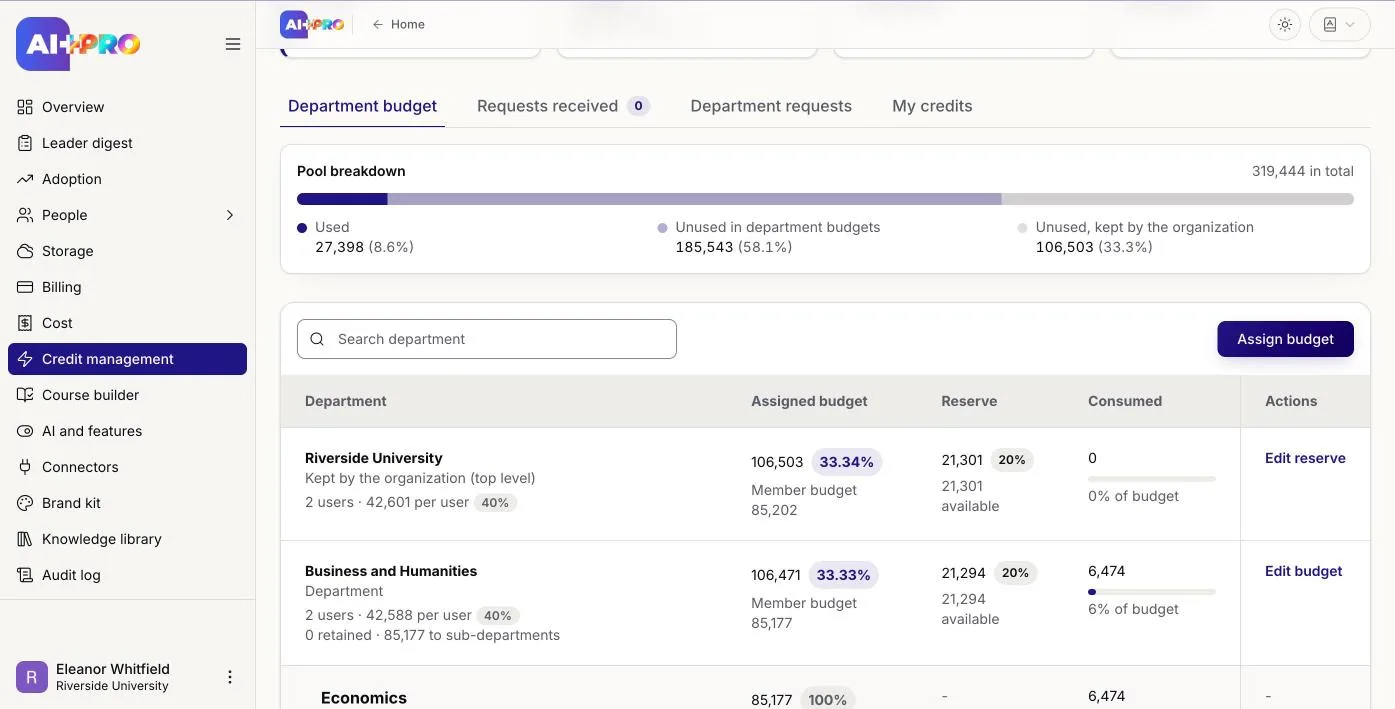
Budgets
Donnez un budget à chaque faculté et département
Fixez un budget de crédits pour chaque faculté et chaque département, et voyez ce que chacun a dépensé. La direction financière peut s’appuyer sur ces chiffres pour refacturer les coûts.
- Des budgets pour les facultés et les départements
- Dépenses par département, prêtes pour la refacturation
- Une limite de crédits pour chaque membre
Bibliothèque de connaissances
Gardez les supports de cours dans une bibliothèque de votre université
Ajoutez lectures, règlements et guides à une bibliothèque qui appartient à votre université. Seuls vos membres peuvent l’utiliser.
- Limitée à votre université, jamais partagée avec d’autres organisations
- Lectures, règlements et guides au même endroit
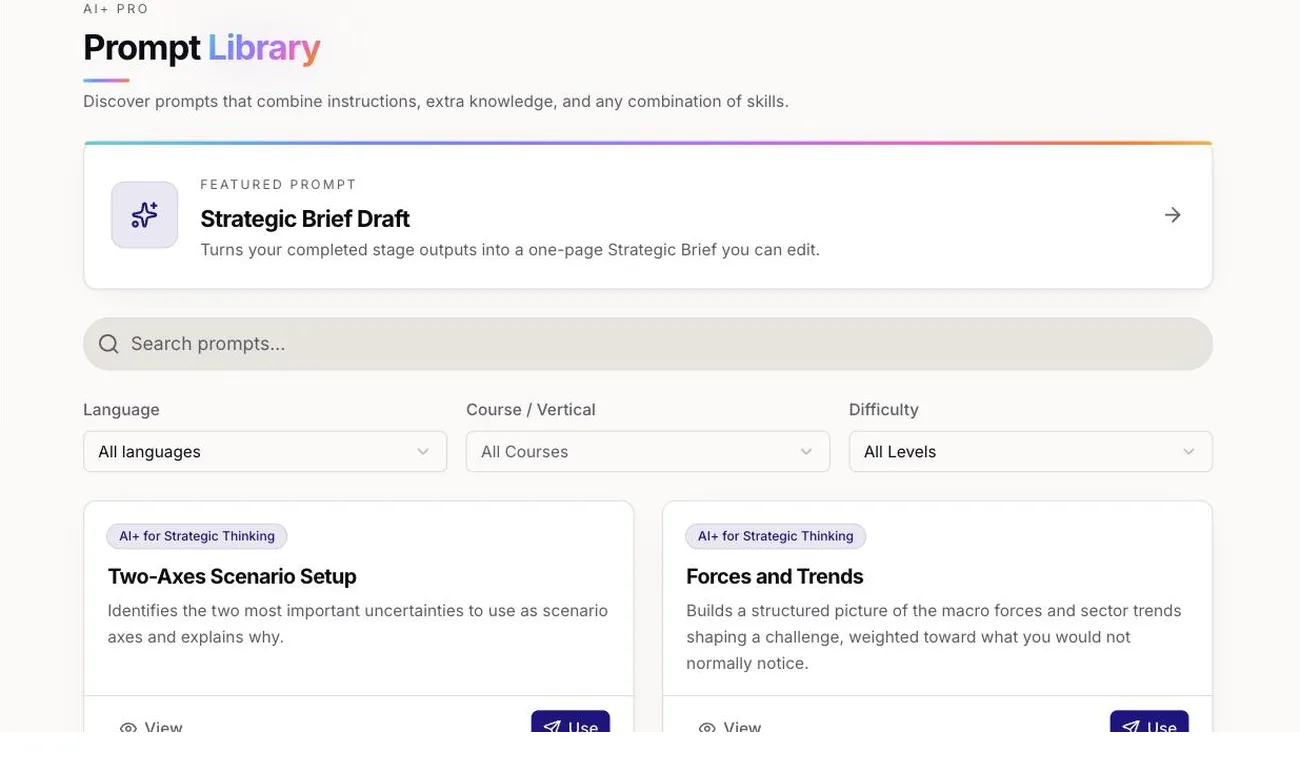
Bien-être des étudiants
Activez les alertes de bien-être si vous le souhaitez
Les alertes de bien-être des étudiants restent désactivées tant que votre université ne les active pas. Lorsqu’elles le sont, un message préoccupant envoie une alerte au contact que vous choisissez, et l’étudiant voit où trouver de l’aide.
- Désactivées tant que votre université ne les active pas
- Vous choisissez le contact d’aide
- Les étudiants voient un avis indiquant que les alertes sont actives
De la première connexion à un cours accompagné
Créer les cours
Ajoutez facultés, départements et cours, et invitez les enseignants.
Fixer les règles
Choisissez modèles, outils et niveau d’usage de l’IA pour chaque cours.
Attribuer le travail
Donnez aux étudiants un cours ou un devoir avec une date limite.
Relire et rendre compte
Les enseignants corrigent depuis une seule boîte. La direction financière voit les dépenses par département.
Exemple de mise en place pour une faculté.
Conçu pour les données universitaires
- Authentification unique SAML, à partir de l’édition Growth
- Journal d’audit des modifications d’administration
- Modèles à conservation zéro, disponibles en option
- Résidence des données convenue dans votre déploiement
L’IA peut se tromper. Apprenez aux étudiants à vérifier les réponses et gardez les enseignants dans la boucle. Si vous limitez l’université aux modèles à conservation zéro, la recherche web, la recherche approfondie et la voix sont désactivées. Voir les options de déploiement
Vos questions avant de commencer
Comment AI+ Pro soutient-il l’intégrité académique ?
Les enseignants fixent les règles d’IA de chaque cours et un niveau d’usage de l’IA pour chaque devoir, et le serveur les applique. Les étudiants peuvent joindre une déclaration d’usage de l’IA et les chats qu’ils choisissent de montrer. AI+ Pro n’utilise pas de détecteur de texte rédigé par IA.
Les fournisseurs d’IA conservent-ils les données des étudiants ?
Vos administrateurs décident. Vous pouvez utiliser tous les modèles ou limiter l’université aux modèles à conservation zéro. Dans ce mode, chaque requête demande au fournisseur de ne pas conserver le contenu ni de s’en servir pour l’entraînement, et les modèles qui ne peuvent pas s’y engager ne sont pas proposés. La recherche web, la recherche approfondie et la voix sont alors désactivées. Notre politique de confidentialité énumère chaque fournisseur.
Le bien-être des étudiants est-il surveillé ?
Pas tant que votre université ne l’active pas. Les alertes de bien-être des étudiants sont facultatives. Lorsqu’elles sont actives, les étudiants voient un avis et le contact que vous choisissez reçoit une alerte. Un contrôle automatique examine chaque message et peut passer à côté de certains cas : il aide votre personnel sans le remplacer.
Se connecte-t-il à notre LMS ?
Pas encore. AI+ Pro n’a aucune intégration LMS ou LTI aujourd’hui. Enseignants et étudiants se connectent directement à AI+ Pro, avec l’authentification unique à partir de l’édition Growth. Indiquez-nous votre LMS lorsque vous nous contactez.
Où sont traitées nos données ?
AI+ Pro utilise des fournisseurs cloud dans plusieurs régions et n’est pas hébergé uniquement à Singapour. Notre politique de confidentialité énumère chaque fournisseur et sa région. Pour une exigence de résidence des données, nous pouvons étudier un déploiement dans votre propre compte cloud et une région convenue.
Combien cela coûte-t-il ?
Le prix dépend de la taille de votre université et de l’édition choisie. Contactez-nous et nous le définirons avec vous.
Apprenez la méthode. Puis appliquez-la.
 Enseignement
AI+ pour les enseignants
Concevez de meilleures leçons et inspirez chaque élève
 Enseignement
AI+ pour les bibliothécaires
Sélectionnez, découvrez et accompagnez mieux avec l’IA
 Enseignement
AI+ pour les professionnels de l’enseignement
Les compétences en IA indispensables à tout professionnel de l’enseignement
Commencez avec une classe ou une faculté.
Parlons d’un pilote avec une classe, un niveau, une faculté ou un département.
Parlons de l’enseignement